A chi è rivolto
A chi vuole smettere di usare l'AI «a spanne» e trasformarla in un metodo di lavoro affidabile.
- Professionisti e imprenditori che vogliono guadagnare tempo su email, documenti e ricerche
- Team e aziende che vogliono standardizzare l'uso di Claude e automatizzare flussi ripetitivi
- Chi crea contenuti, offerte, materiali e prototipi e vuole farlo più in fretta
- Creator (fotografi, videomaker, grafici), liberi professionisti, artigiani, chi vende online e solopreneur che gestiscono da soli vetrina e clienti, anche con Bink
- Chi vuole avvicinarsi a Claude Code per automatizzare, anche senza essere sviluppatore
Prerequisiti: saper usare un computer e navigare sul web. Nessuna competenza di programmazione per i moduli 1-3; per il modulo 4 basta la voglia di provare.
In breve
Formato: in presenza a Livorno e in Toscana, oppure online in tutta Italia. Disponibile anche in versione su misura per team e aziende e come coaching 1:1.
Nota: l'app Claude offre un piano gratuito con cui iniziare; le funzioni più avanzate (uso intensivo, alcuni connettori, Claude for Chrome, Claude Code e sessioni remote) dipendono dal piano attivo (Free, Pro, Max o Team). In aula usiamo ciò che è disponibile sul tuo piano.
Bink + Claude: per creator, liberi professionisti e solopreneur
Se lavori in proprio (fotografo, videomaker, grafico, artigiano, professionista o chi vende online), c'è una parte del corso pensata apposta per te. Bink è la piattaforma di Binatomy per creare la tua pagina «link-in-bio» e gestire il micro-business: link e social, shop, prenotazioni, form, eventi, pagamenti e documenti (ricevute, preventivi, DDT).
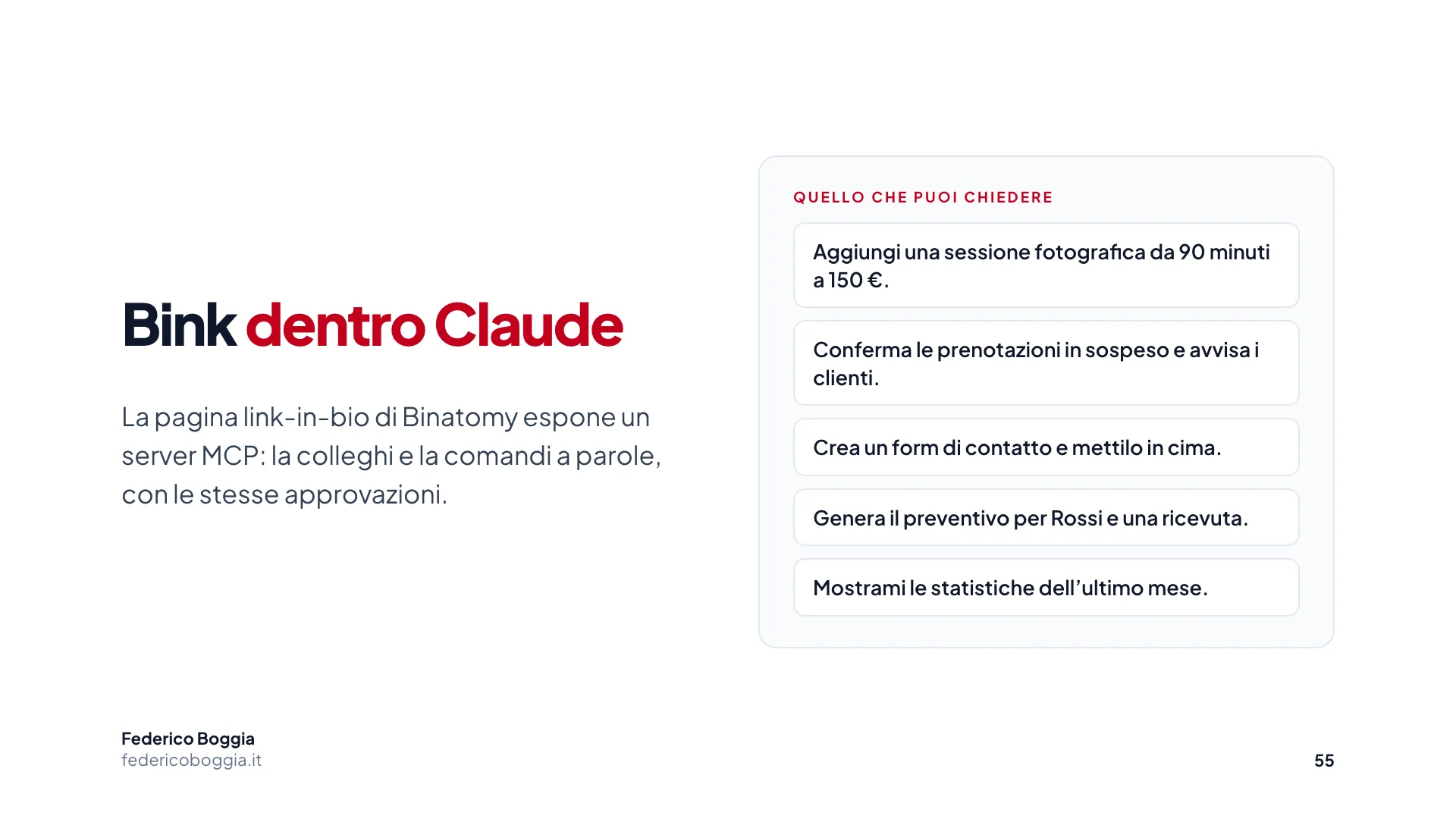
Bink espone un server MCP, quindi lo colleghi a Claude (nell'app Desktop o in Claude Code) e gestisci tutto in linguaggio naturale, dalla stessa conversazione.
Content creator (foto, video, grafica)
- Aggiorna la pagina e aggiungi blocchi prenotazione per i tuoi servizi
- Prepara descrizioni dei progetti, post e caption dalla stessa chat
- Conferma le prenotazioni e avvisa i clienti automaticamente
Liberi professionisti, artigiani, chi vende online
- Crea form di contatto e pagine prodotto, gestisci gli ordini dello shop
- Genera ricevute, preventivi e DDT senza cambiare strumento
- Leggi le statistiche e programma attività ricorrenti
Come funziona nel corso: Bink è l'esempio concreto di connettore/MCP del Modulo 3 e del Modulo 4 (Claude Code + MCP). Alcune funzioni dipendono dal piano di Bink e di Claude.
Metodologie didattiche
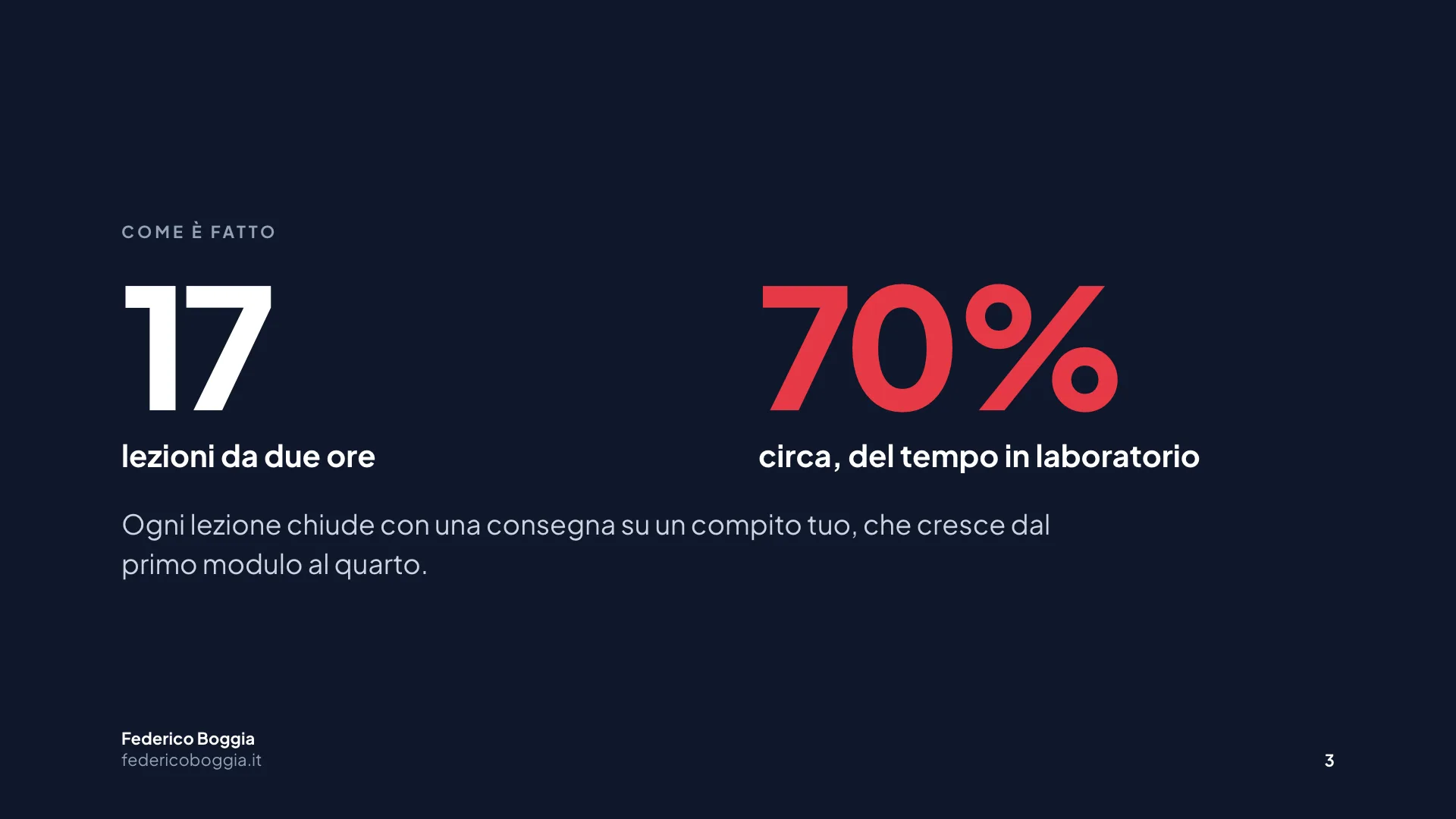
- Learning by doing: ~70% del tempo in laboratorio su casi reali
- Un caso personale filo conduttore: un tuo compito reale evolve dal modulo 1 al 4
- Ogni lezione con una consegna concreta e riutilizzabile
- Materiali pronti all'uso: prompt, Progetti, flussi e automazioni da portare a casa
- Lezione partecipata, con confronto e revisione tra pari
Strumenti del corso
Si lavora con strumenti reali; molti hanno un piano gratuito o di prova:
Project work finale
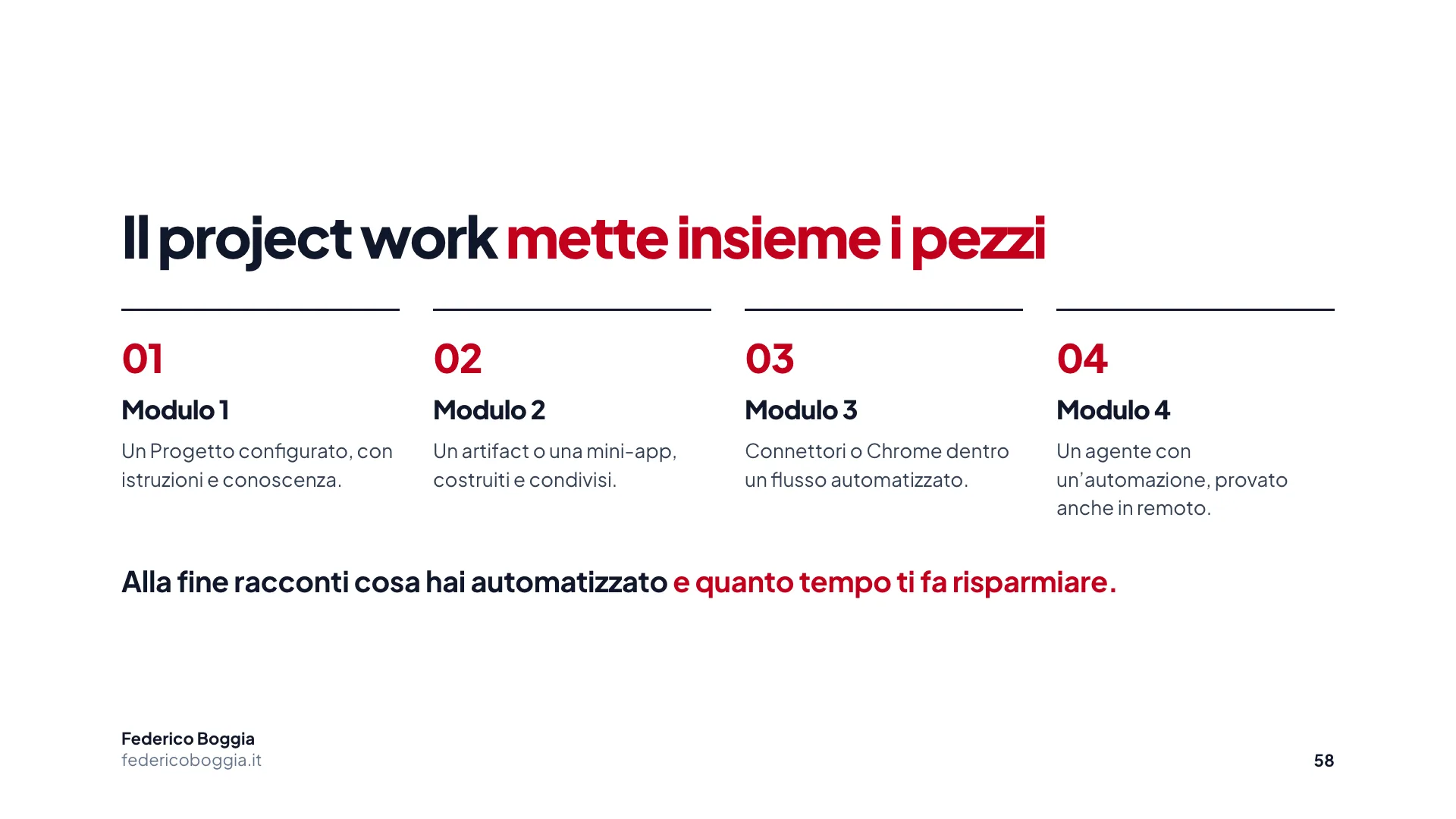
Il corso si chiude con un project work integrato che attraversa i quattro moduli: un caso reale del tuo lavoro portato dall'idea all'automazione.
- Un Progetto Claude configurato con istruzioni e conoscenza (Modulo 1)
- Almeno un artifact (un documento o una mini-app) costruito e condiviso (Modulo 2)
- Uno o più connettori collegati dentro un flusso automatizzato (Modulo 3)
- Un agente Claude Code con un'automazione, provato anche in sessione remota (Modulo 4)
A fine percorso presenti il tuo caso: cosa hai automatizzato, con quali strumenti e quanto tempo ti fa risparmiare.
Cosa porterai a casa
- Una cassetta degli attrezzi di prompt e Progetti Claude pronti all'uso
- Almeno una mini-app o uno strumento costruito con gli Artifacts
- Uno o più connettori collegati e un flusso di lavoro automatizzato
- Il tuo primo agente Claude Code operativo, con file di istruzioni e un'automazione
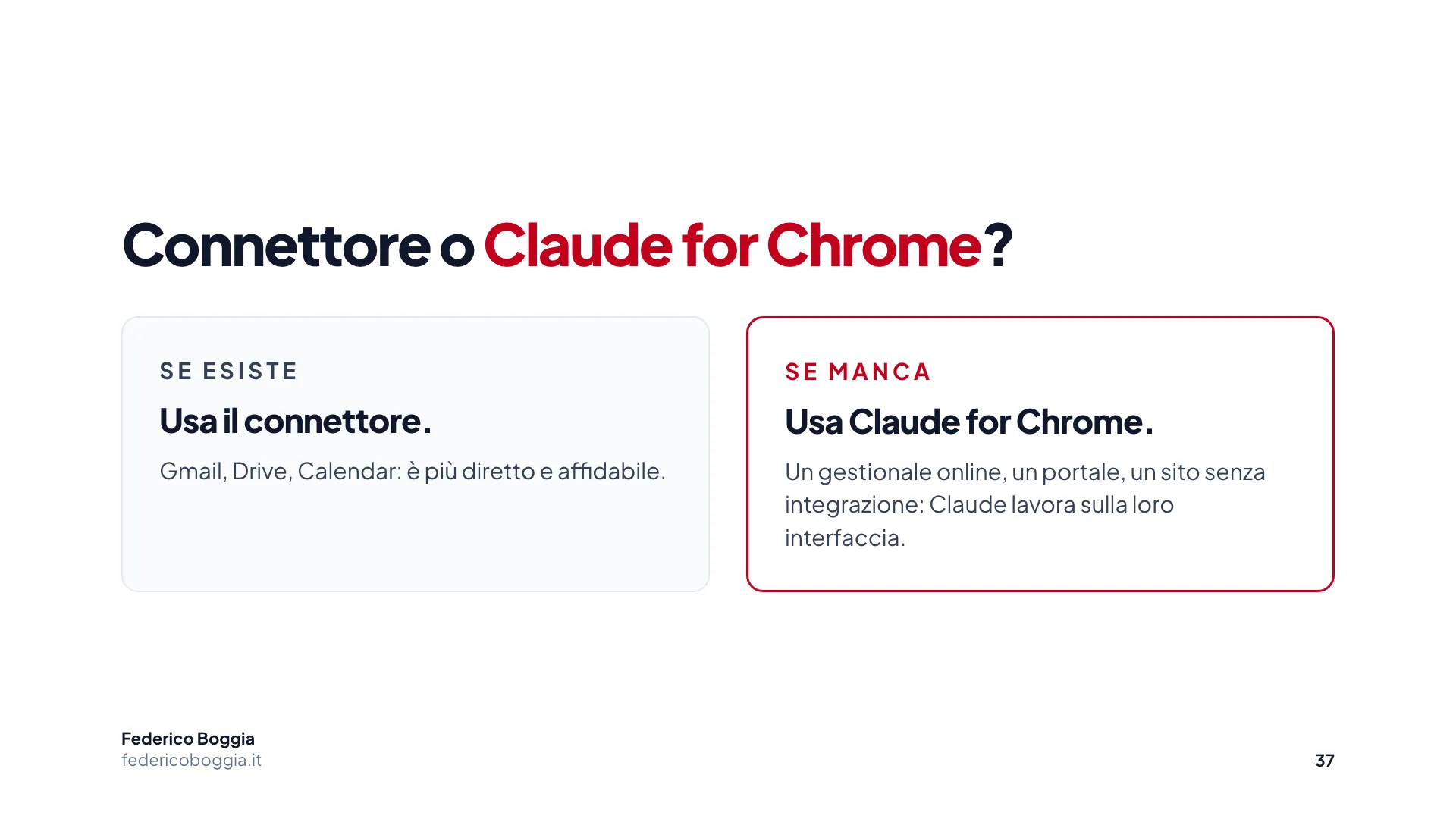
- Il criterio per scegliere lo strumento giusto (chat, artifact, connettore o agente) per ogni compito
Domande frequenti
Cos'è Claude for Chrome e a cosa serve?
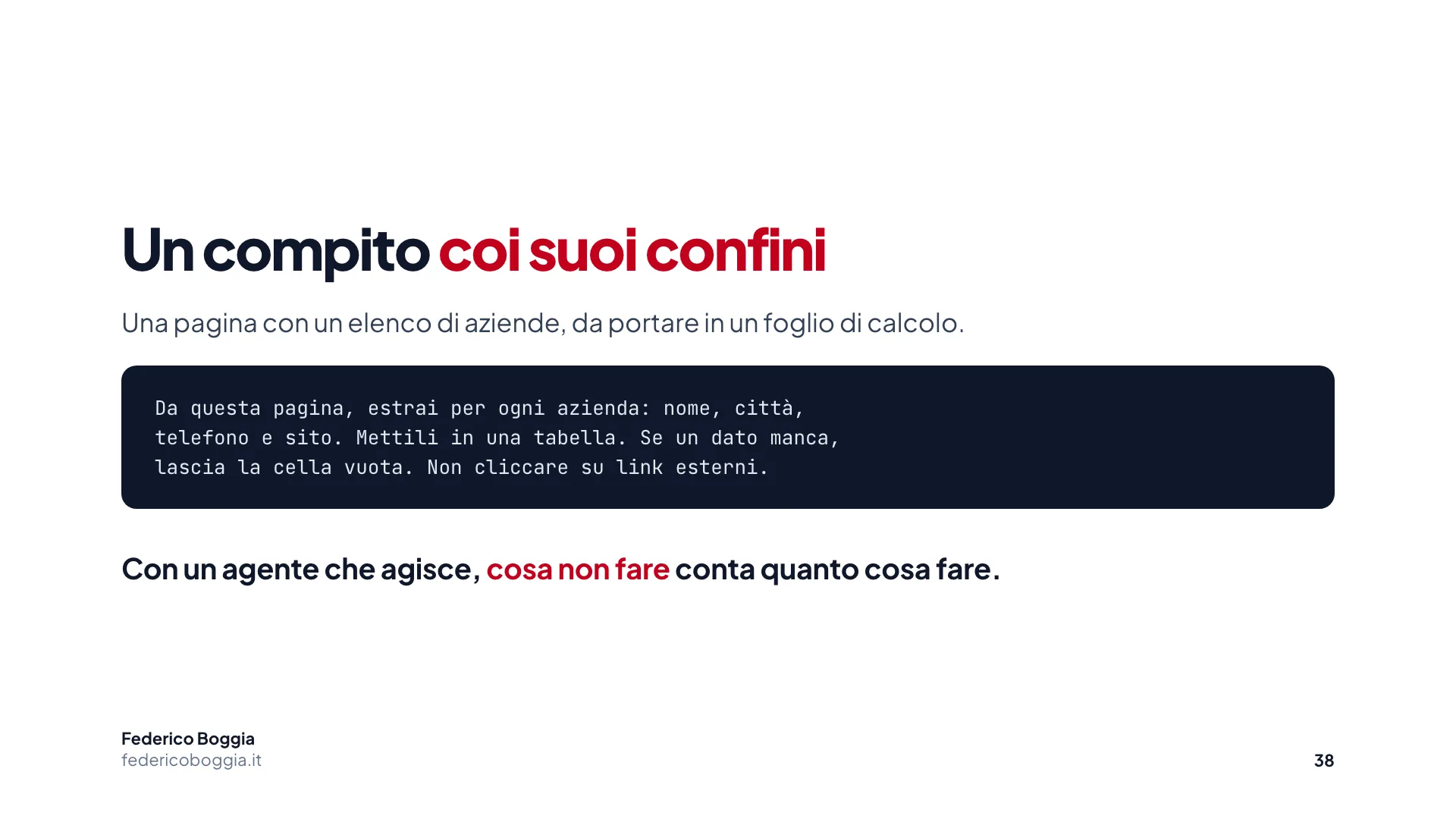
Claude for Chrome è l'estensione che porta Claude dentro il browser: può leggere la pagina attiva, navigare tra le schede, cliccare e compilare campi per completare al posto tuo attività ripetitive sul web (moduli, ricerche, estrazione dati). È in beta ed è disponibile su tutti i piani a pagamento (Pro, Max, Team, Enterprise); si installa dal Chrome Web Store.
Come si automatizza un'attività di lavoro con Claude?
Ci sono quattro strade, tutte trattate nel corso: i connettori per collegare posta, file e calendario; Claude for Chrome per far agire Claude nel browser; gli Artifacts per creare piccoli strumenti; e Claude Code con le sessioni remote per automazioni più strutturate. Si sceglie lo strumento in base al compito.
Serve saper programmare per seguire il corso?
No per i primi tre moduli. Il quarto introduce Claude Code in modo graduale ed è pensato anche per chi non è sviluppatore ma vuole automatizzare il proprio lavoro.
È sicuro dare a Claude accesso ai dati e al browser?
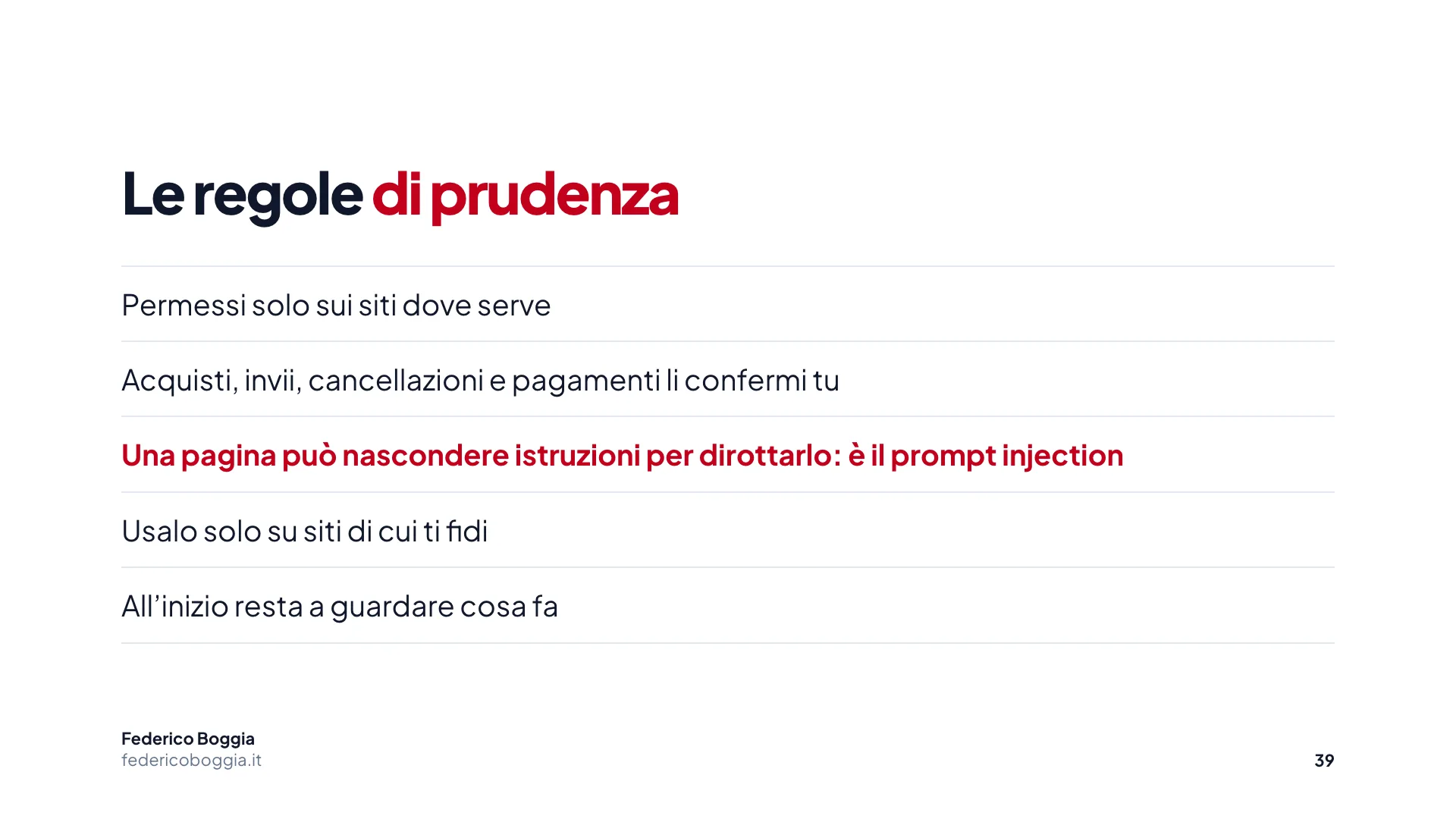
Sì, con le giuste precauzioni. Ogni connettore e Claude for Chrome chiedono un consenso esplicito e permettono di limitare o revocare l'accesso in ogni momento. Una lezione intera è dedicata a permessi, privacy e sicurezza dei dati.
Il corso è online o in presenza?
Entrambi: in presenza a Livorno e in Toscana oppure online in tutta Italia. È disponibile anche in versione su misura per team e aziende e come coaching 1:1.
Quanto costa usare Claude?
Claude ha un piano gratuito con cui iniziare; le funzioni più avanzate (uso intensivo, alcuni connettori, Claude for Chrome, sessioni remote) dipendono dai piani a pagamento (Pro, Max o Team). In aula usiamo ciò che è disponibile sul tuo piano.
Domande e risposte
Cos'è Claude for Chrome e a cosa serve?
Claude for Chrome è l'estensione che porta Claude dentro il browser: può leggere la pagina attiva, navigare tra le schede, cliccare e compilare campi per completare al posto tuo attività ripetitive sul web (form, ricerche, estrazione dati). È in beta ed è disponibile su tutti i piani a pagamento (Pro, Max, Team, Enterprise); si installa dal Chrome Web Store.
Come si automatizza un'attività di lavoro con Claude?
Ci sono quattro strade, tutte trattate nel corso: i connettori per collegare posta, file e calendario; Claude for Chrome per far agire Claude nel browser; gli Artifacts per creare piccoli strumenti; e Claude Code con le sessioni remote per automazioni più strutturate. Si sceglie lo strumento in base al compito.
Serve saper programmare per seguire il corso?
No per i primi tre moduli. Il quarto introduce Claude Code in modo graduale ed è pensato anche per chi non è sviluppatore ma vuole automatizzare il proprio lavoro.
È sicuro dare a Claude accesso ai dati e al browser?
Sì, con le giuste precauzioni. Ogni connettore e Claude for Chrome chiedono un consenso esplicito e permettono di limitare o revocare l'accesso in ogni momento. Una lezione intera del corso è dedicata a permessi, privacy e sicurezza dei dati.
Il corso su Claude è online o in presenza?
Entrambi: in presenza a Livorno e in Toscana oppure online in tutta Italia. È disponibile anche in versione su misura per team e aziende e come coaching 1:1.
Quanto costa usare Claude?
Claude ha un piano gratuito con cui iniziare; le funzioni più avanzate (uso intensivo, alcuni connettori, Claude for Chrome, sessioni remote) dipendono dai piani a pagamento (Pro, Max o Team). In aula usiamo ciò che è disponibile sul tuo piano.
Lezione 1 di 17
Come ragiona Claude, modelli, contesto e limiti
Prima di scrivere il primo prompt, capiamo con cosa abbiamo a che fare: come funziona un modello come Claude, quale versione scegliere, cos'è la finestra di contesto e quali limiti tenere sempre a mente.
Introduzione e obiettivi
Per usare bene Claude serve un buon modello mentale di cosa stai usando: è quello che ti fa scrivere richieste migliori, riconoscere quando fidarti e quando verificare, e scegliere lo strumento giusto per ogni compito.
In tutto il corso si impara facendo: già in fondo a questa lezione metteremo le mani sull'app.
Obiettivi della lezione
Al termine sarai in grado di: (1) spiegare con parole tue cosa fa un modello come Claude e perché a volte sbaglia con sicurezza; (2) scegliere tra Opus, Sonnet e Haiku in base al compito, motivando la scelta; (3) capire cos'è la finestra di contesto e come influisce su conversazioni lunghe e documenti; (4) riconoscere i tre limiti principali (conoscenza non aggiornata, allucinazioni, nessun accesso ai tuoi dati privati senza connettori) e sapere come aggirarli; (5) orientarti tra i piani.
Cos'è Claude: un modello che predice il testo
Claude è un modello linguistico di grandi dimensioni (in inglese Large Language Model, LLM). Detto in modo brutale ma utile: è un sistema che, dato un testo, prevede quale pezzo di testo viene dopo, un pezzetto alla volta. Questi «pezzetti» si chiamano token (all'incirca una parola o un frammento di parola).
Ha imparato a farlo leggendo un'enorme quantità di testi. Da lì ha ricavato la grammatica e insieme schemi di ragionamento, stili, conoscenze generali. Quando gli scrivi una domanda, non «cerca la risposta in un archivio»: la ricostruisce generando il testo più probabile e coerente con quello che gli hai chiesto.
Questa distinzione ha tre conseguenze pratiche:
- Claude è bravissimo con il linguaggio: riassumere, riscrivere, tradurre, spiegare, dare struttura a idee confuse.
- Per conti precisi o dati aggiornati deve appoggiarsi a strumenti (ricerca web, connettori, Claude Code).
- Poiché genera il testo più plausibile, a volte produce risposte che sembrano corrette ma non lo sono: è il fenomeno delle allucinazioni.
Un'analogia utile
Pensa a Claude come a un collaboratore molto colto, velocissimo a scrivere e a ragionare, ma che lavora «a memoria»: non ha davanti i tuoi file, non ha letto le notizie di stamattina e ogni tanto, pur di darti una risposta, riempie i buchi con qualcosa di verosimile. Il tuo compito è dargli il contesto giusto e verificare i punti critici.
La famiglia di modelli e quando usarli
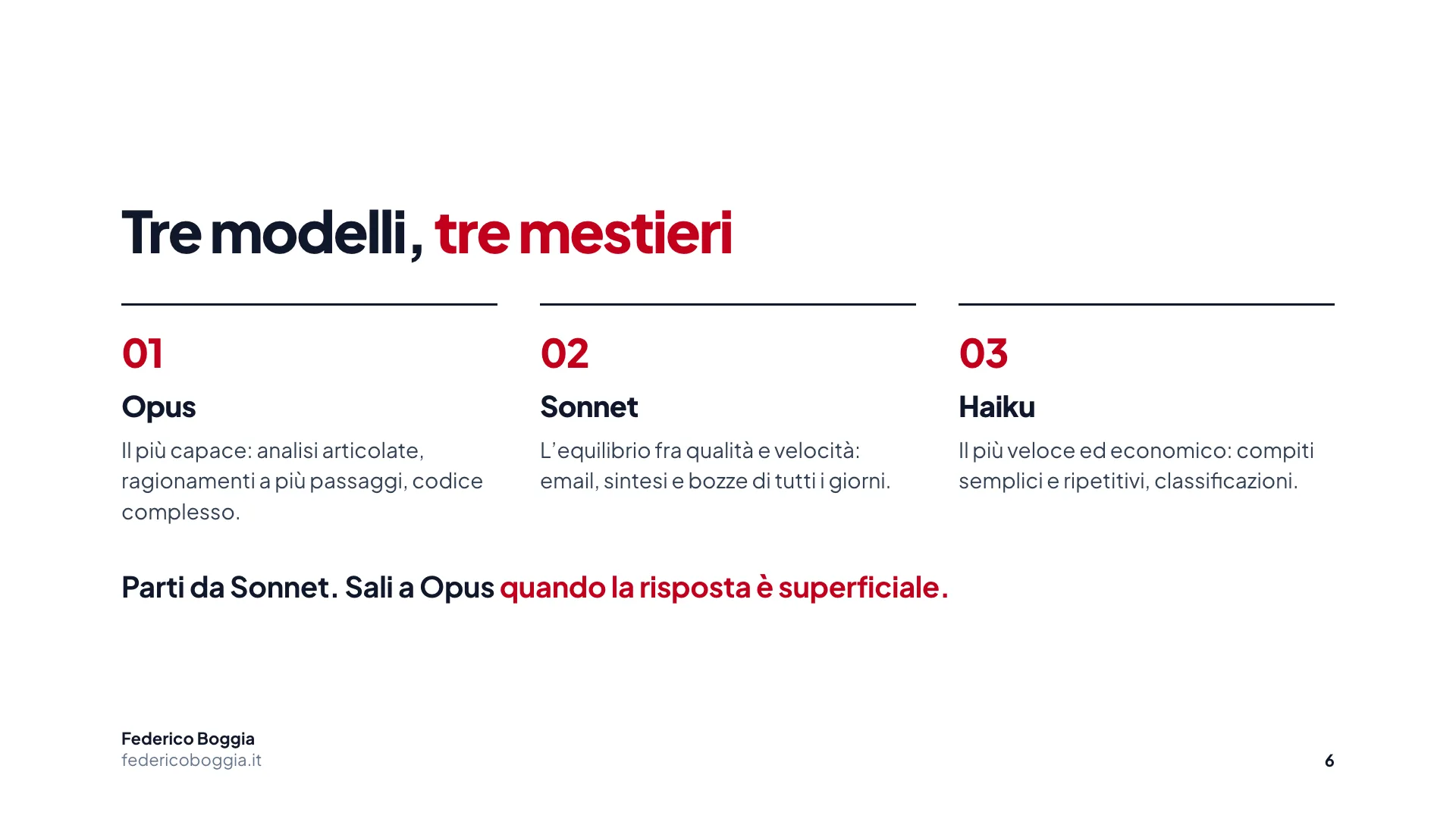
Claude è una famiglia (l'attuale generazione è la famiglia Claude 5). I modelli si distinguono per un compromesso classico tra capacità, velocità e costo. I tre profili principali portano da tempo gli stessi nomi:
| Modello | Profilo | Quando lo uso |
|---|---|---|
| Opus | Il più capace. Ragionamento profondo, compiti complessi e lunghi. | Analisi articolate, ragionamenti a più passaggi, scrittura impegnativa, codice complesso. |
| Sonnet | L'equilibrio tra qualità e velocità. | Il «cavallo da lavoro» di tutti i giorni: email, sintesi, bozze, la maggior parte dei compiti. |
| Haiku | Il più veloce ed economico. | Compiti semplici e ripetitivi, risposte rapide, classificazioni, quando conta la reattività. |
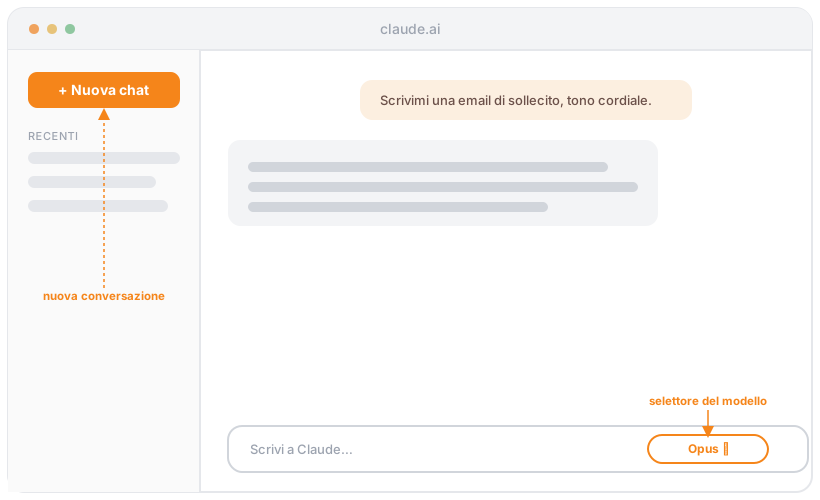
Nell'app, il modello si sceglie da un menù a tendina vicino alla casella del messaggio. La regola pratica che ti consiglio: parti da Sonnet (buon compromesso), sali a Opus quando la risposta ti sembra superficiale o il compito è davvero difficile, scendi a Haiku quando ti serve solo velocità su cose semplici.
I modelli più recenti hanno anche una modalità di ragionamento esteso («pensano» più a lungo prima di rispondere) e, sui piani adatti, gestiscono contesti molto grandi.
Tip: non usare sempre il più potente
In aula lo vedo a ogni corso: appena scoprono il menù a tendina, tutti si mettono sul modello più potente «per sicurezza». Scegliere il modello giusto ti fa risparmiare tempo (e, sui piani a consumo, denaro).
La finestra di contesto
La finestra di contesto è la quantità di testo che Claude riesce a «tenere davanti agli occhi» in un dato momento: comprende la tua conversazione, le istruzioni, i file che hai caricato e la risposta che sta scrivendo. Si misura in token. Come regola grezza, in italiano 1 token ≈ 0,75 parole (quindi ~1.000 token ≈ 750 parole).
Perché ti interessa? Perché è la memoria di lavoro della conversazione:
- Tutto ciò che è dentro la finestra, Claude lo «vede». Se incolli un contratto di 20 pagine, può ragionarci sopra.
- Le finestre moderne sono molto ampie: i modelli di punta arrivano fino a circa 1 milione di token di contesto (centinaia di pagine). Ma non è infinita.
- In conversazioni molto lunghe, le prime cose dette possono «sbiadire»: se un dettaglio iniziale è importante, ripetilo o mettilo nelle istruzioni del Progetto (Lezione 3).
Un errore tipico dei principianti è aprire un'unica chat lunghissima che mescola dieci argomenti diversi. Meglio il contrario: una conversazione per compito, così il contesto resta pulito e pertinente.
Contesto ≠ memoria permanente
La finestra di contesto vale dentro una conversazione; la Memoria (funzione dell'app, Lezione 3) serve invece a ricordare informazioni tra conversazioni diverse.
I limiti da conoscere
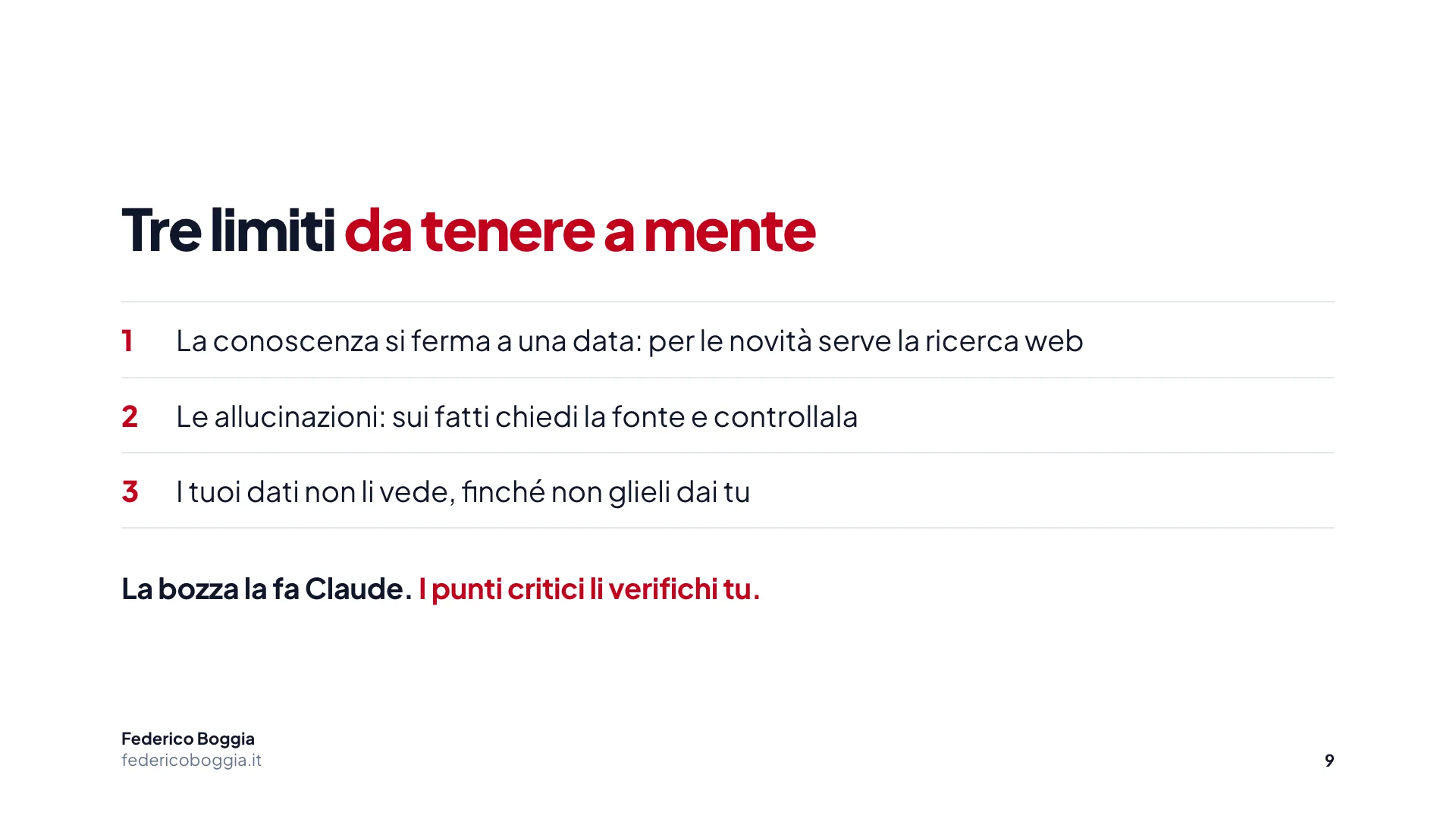
Tre limiti vanno tenuti sempre a mente.
1. Conoscenza non aggiornata (knowledge cutoff)
Claude ha imparato da testi fino a una certa data (il knowledge cutoff). Di ciò che è successo dopo non sa nulla, a meno che non lo faccia cercare sul web (Lezione 4). Quindi per notizie recenti, prezzi attuali, normative appena uscite, non fidarti della memoria del modello: attiva la ricerca web o fornisci tu la fonte aggiornata.
2. Allucinazioni
Poiché genera il testo più plausibile, a volte Claude produce affermazioni false ma dette con sicurezza: una citazione inventata, un dato inesistente, una funzione di un software che non c'è. Non lo fa «per ingannarti»: sta riempiendo un vuoto con qualcosa di verosimile. Come difenderti:
- Sui fatti verificabili (numeri, citazioni, riferimenti normativi) chiedi la fonte e controllala.
- Dai tu i dati di partenza (incolla il documento) invece di sperare che li ricordi.
- Diffida delle risposte troppo «lisce» su argomenti di nicchia: sono quelle a rischio.
3. Non vede i tuoi dati privati (di default)
Claude non ha accesso alla tua email, ai tuoi file o ai tuoi gestionali finché non glielo dai tu: caricando un file nella chat, oppure collegando un connettore (Modulo 3). È un limite, ma anche una garanzia di privacy: nulla dei tuoi sistemi entra nella conversazione senza una tua azione esplicita.
La regola d'oro
Claude è un assistente, non un oracolo. Per compiti dove sbagliare ha un costo (offerte, contratti, dati per il cliente, adempimenti), usa Claude per fare in fretta la bozza e poi verifica i punti critici.
I piani: Free, Pro, Max, Team
Claude si usa da claude.ai (nel browser), dall'app desktop (Windows/Mac) e dall'app mobile. L'account è lo stesso ovunque. I piani, in sintesi:
| Piano | Per chi | In pratica |
|---|---|---|
| Free | Chi inizia | Uso quotidiano con limiti di utilizzo; perfetto per provare e per i primi compiti. |
| Pro | Professionisti e uso intenso | Molto più utilizzo, accesso più ampio ai modelli e alle funzioni avanzate. |
| Max | Chi usa Claude tutto il giorno | Limiti d'uso molto alti e priorità sulle funzioni più recenti. |
| Team / Enterprise | Aziende e gruppi | Gestione degli utenti, controlli sui dati e governance pensati per le organizzazioni. |
Nel corso partiamo da ciò che hai: il piano gratuito basta per imparare i fondamenti. Alcune funzioni più avanzate che incontreremo (uso intensivo, alcuni connettori, Claude for Chrome, sessioni remote di Claude Code) dipendono dal piano attivo: te lo segnalerò di volta in volta. I dettagli e i prezzi esatti cambiano nel tempo: li verifichiamo sempre sul sito ufficiale al momento.
Laboratorio: confronto tra modelli
Questo laboratorio ha due scopi: prendere confidenza con l'interfaccia e toccare con mano la differenza tra i modelli.
Consegna
Scegli un compito reale del tuo lavoro che di solito faresti a mano (es. scrivere una risposta a un cliente scontento, riassumere un documento, buttare giù la scaletta di una presentazione). Poi:
- Crea l'account su claude.ai (o apri l'app) e apri una nuova chat.
- Poni la stessa identica richiesta a due modelli diversi (es. Haiku e Opus), aprendo due chat separate.
- Confronta le risposte su tre aspetti: qualità (quanto è utile e completa), velocità (quanto ci mette) e tono.
- Annota quale sceglieresti per quel compito e perché.
Ti lascio un prompt di partenza da adattare:
Sei l'assistente di uno studio professionale.
Scrivi una risposta cortese ma ferma a un cliente che lamenta
un ritardo nella consegna, spiegando la nuova data e
offrendo una soluzione. Massimo 120 parole, tono professionale.
Consegna finale del laboratorio
Costruisci una piccola tabella personale «quando uso quale modello» con 4-5 righe, tratte dai tuoi compiti tipici:
| Compito tipico | Modello scelto | Perché |
|---|---|---|
| Risposta veloce a un'email semplice | Haiku | Serve velocità, il compito è facile |
| Bozza di offerta commerciale | Sonnet | Buon equilibrio qualità/velocità |
| Analisi di un contratto lungo | Opus | Ragionamento complesso su molto testo |
| …aggiungi le tue righe | ||
Criteri della consegna
- Hai davvero provato lo stesso prompt su due modelli e notato una differenza.
- La tabella ha almeno 4 compiti reali tuoi, con motivazione.
- Le motivazioni fanno riferimento a capacità / velocità / costo, non a impressioni vaghe.
Mini-test di autoverifica
Vuoi testare le tue competenze?
Il test di questa lezione, col punteggio e i progressi, sta su HI · Human Intelligence. Ti iscrivi gratis.
Riepilogo della lezione
Cosa hai imparato
- Claude è un modello che predice il testo, un token alla volta: fortissimo sul linguaggio, non è né una calcolatrice né un motore di ricerca.
- Famiglia di modelli: Opus (il più capace), Sonnet (equilibrio, l'uso quotidiano), Haiku (veloce ed economico). Parti da Sonnet e sali/scendi in base al compito.
- Finestra di contesto: la memoria di lavoro della conversazione, misurata in token, ampia (fino a ~1M sui modelli di punta) ma non infinita. Una conversazione per compito.
- Tre limiti: conoscenza non aggiornata (knowledge cutoff), allucinazioni, nessun accesso ai tuoi dati privati senza un'azione tua. Per i fatti importanti, verifica.
- Piani: Free per iniziare, Pro/Max per uso intenso, Team/Enterprise per le organizzazioni.
Prossimi passi
Nella Lezione 2, Prompting che funziona, passiamo alla pratica pura: l'anatomia di una richiesta che funziona, come dare ruoli ed esempi, come iterare invece di rifare e gli errori più comuni che fanno perdere tempo.
Lezione 2 di 17
Prompting che funziona
La differenza tra una risposta mediocre e una ottima è nella richiesta. Impariamo a scrivere prompt chiari, a dare ruoli ed esempi, a iterare invece di rifare.
Introduzione e obiettivi
Il «prompt» è la tua richiesta: il testo che scrivi. E il 90% della qualità di una risposta dipende dalla qualità della richiesta, non dal modello.
Obiettivi della lezione
Al termine sarai in grado di: (1) scrivere un prompt completo usando le quattro C (ruolo, compito, vincoli, formato); (2) assegnare un ruolo e fornire esempi per guidare tono e struttura; (3) migliorare una risposta iterando invece di riscrivere tutto; (4) riconoscere ed evitare gli errori più comuni.
L'anatomia di un buon prompt
Prima di guardare dentro al prompt conviene sapere dove finisce. Quello che Claude ha davanti quando risponde si chiama contesto, e il tuo prompt è una delle quattro cose che lo formano: le altre tre ci sono anche quando non le hai scritte tu.
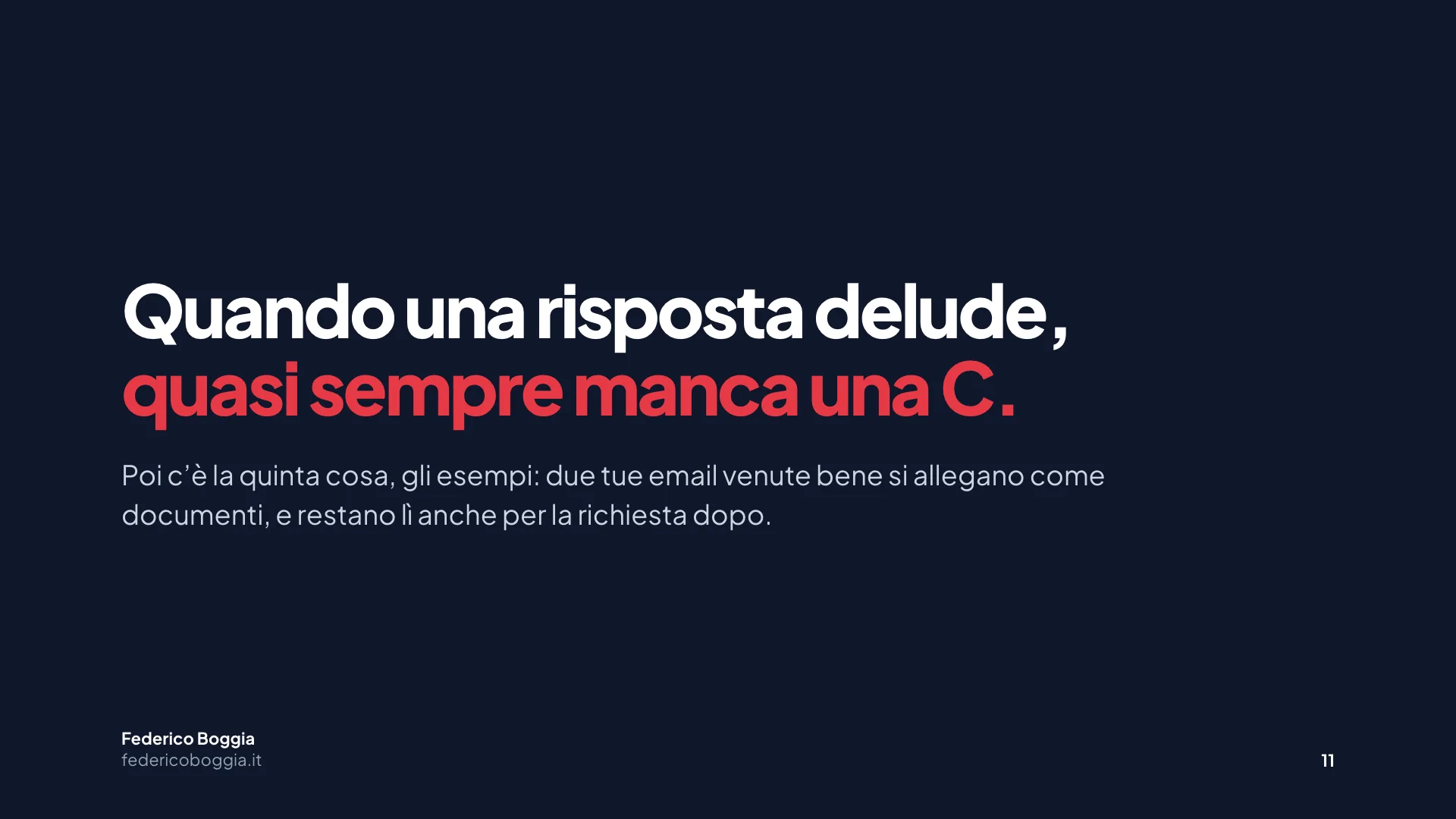
Questo spiega due cose che capitano a tutti. La prima: la stessa domanda dà risposte diverse in due chat diverse, perché la cronologia non è la stessa. La seconda: gli esempi di come vuoi la risposta conviene allegarli come documenti invece di incollarli nel prompt. Un esempio incollato se lo mangia il discorso; un documento allegato Claude può rileggerlo quando gli serve, e alla richiesta dopo è ancora lì senza che tu lo riscriva.
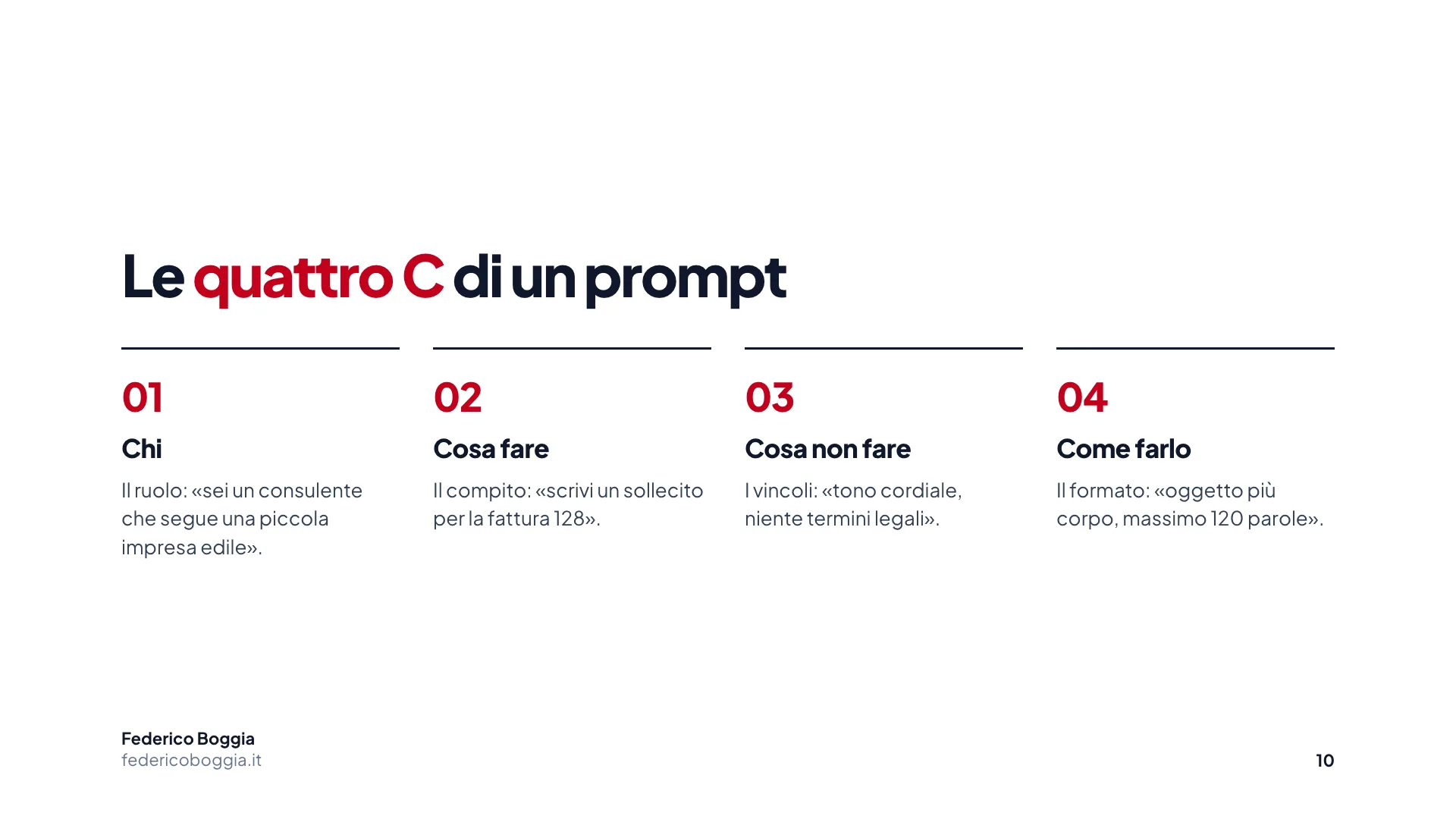
Un prompt che funziona risponde, esplicitamente, a quattro domande che cominciano tutte per C: chi, cosa fare, cosa non fare, come farlo. Poi c'è una quinta cosa, gli esempi, che non si scrive e si allega. Tienile a mente anche quando non le usi tutte: quando una risposta è deludente, quasi sempre ne manca una.
| Parte | La domanda | Esempio |
|---|---|---|
| RUOLO | Chi deve essere, e che mestiere fa | «Sei un consulente che segue da tre anni una piccola impresa edile» |
| COMPITO | Cosa fare, sui fatti di oggi e per chi legge | «Scrivi una email per sollecitare la fattura 128, scaduta da 20 giorni» |
| VINCOLI | Cosa non fare, e cosa rispettare. Qui ci va sempre cosa fare quando non lo sa | «Tono cordiale, niente termini legali, non minacciare» |
| FORMATO | Come farlo: la forma che vuoi | «Oggetto più corpo, massimo 120 parole» |
| + ESEMPI | A cosa deve somigliare. Questo non lo scrivi: lo alleghi | Due tue email precedenti venute bene, allegate come documenti |
Prima e dopo: lo stesso compito, due richieste
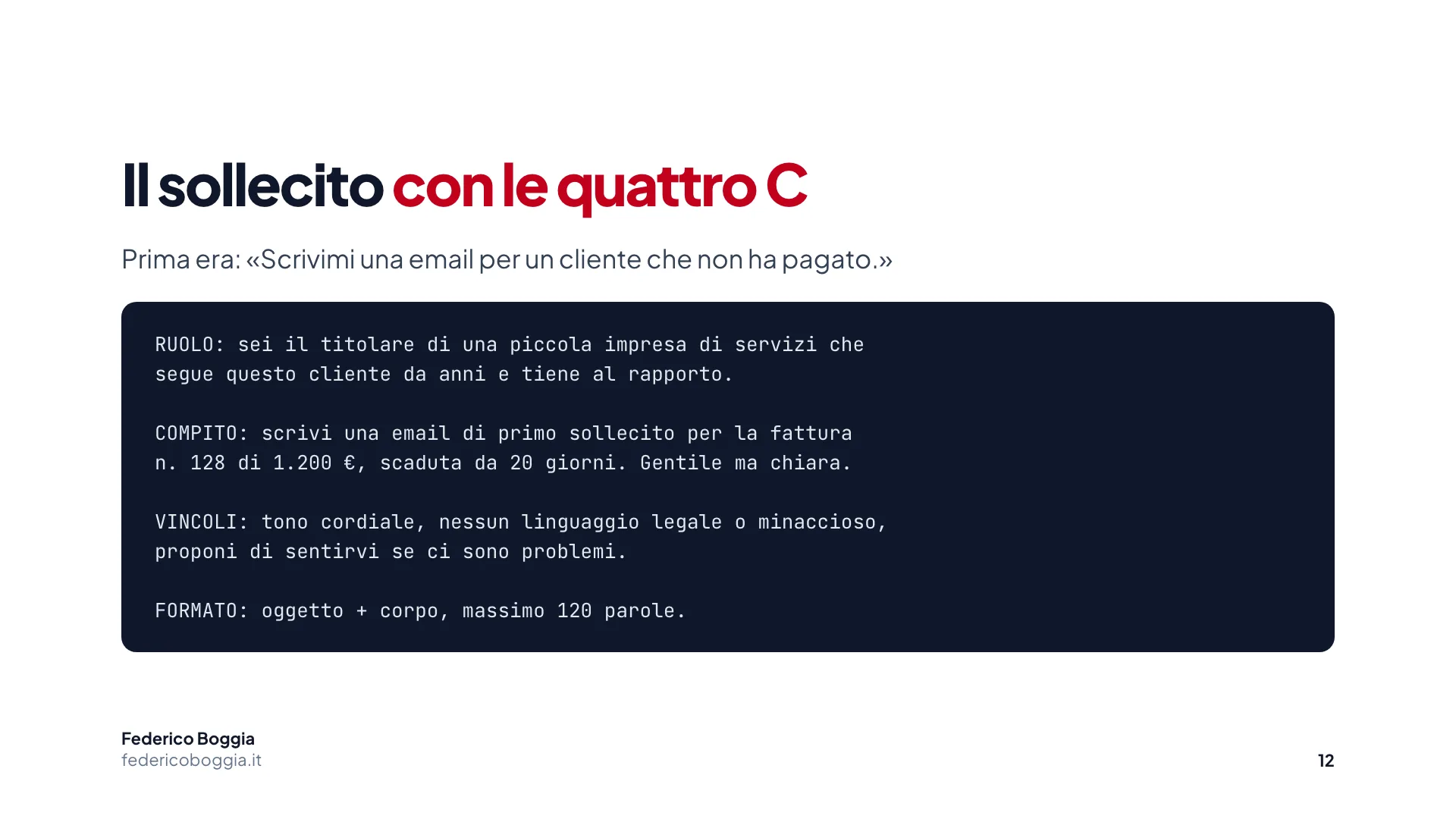
Questo è il prompt debole, quello che scrivono quasi tutti all'inizio:
Scrivimi una email per un cliente che non ha pagato.Otterrai qualcosa di generico, magari troppo formale o troppo aggressivo. Ora lo stesso compito con le quattro C:
RUOLO: sei il titolare di una piccola impresa di servizi che
segue questo cliente da anni e tiene al rapporto.

COMPITO: scrivi una email di primo sollecito per la fattura
n. 128 di 1.200 €, scaduta da 20 giorni. Gentile ma chiara.

VINCOLI: tono cordiale, nessun linguaggio legale o minaccioso,
proponi di sentirvi se ci sono problemi.

FORMATO: oggetto + corpo, massimo 120 parole.
La seconda richiesta produce, alla prima, una email quasi pronta da inviare.
Tip: chiedi il formato che ti serve davvero
Se ti serve una tabella, chiedila. Se ti serve un elenco di 5 punti, dillo. Se la risposta ti finirà in una slide, chiedi frasi brevi. Specificare il formato ti fa risparmiare il tempo di «sistemare» l'output dopo.
Dare un ruolo e degli esempi
Il ruolo
Dire a Claude chi essere orienta il registro e il tipo di attenzione. Confronta:
Rivedi questo testo.Agisci come un editor esperto di testi divulgativi.
Rivedi questo testo per renderlo più chiaro e scorrevole,
segnalandomi le tre modifiche più importanti che hai fatto.Il ruolo è un modo veloce per comunicare aspettative (competenza, tono, priorità). Usalo quando il compito ha un «mestiere» dietro (editor, analista, insegnante, addetto al supporto…).
Gli esempi (few-shot)
Il modo più potente di ottenere esattamente lo stile che vuoi è mostrare un esempio. In gergo si chiama few-shot: dai uno o due esempi di «input → output» e Claude imita lo schema. È utilissimo per compiti ripetitivi.
Trasforma le note in una riga di CRM così:

Esempio 1
Nota: "chiamato Rossi, interessato al pacchetto base, richiama lunedì"
Riga: [Rossi] | interesse: pacchetto base | prossima azione: richiamare lunedì

Esempio 2
Nota: "Bianchi vuole preventivo per 3 licenze entro venerdì"
Riga: [Bianchi] | interesse: 3 licenze | prossima azione: inviare preventivo entro venerdì

Ora fai lo stesso con questa nota:
"parlato con Verdi, non convinto dal prezzo, valutare sconto"
Questa tecnica torna nella Lezione 3, quando la trasformeremo in istruzioni permanenti di un Progetto.
Iterare invece di rifare
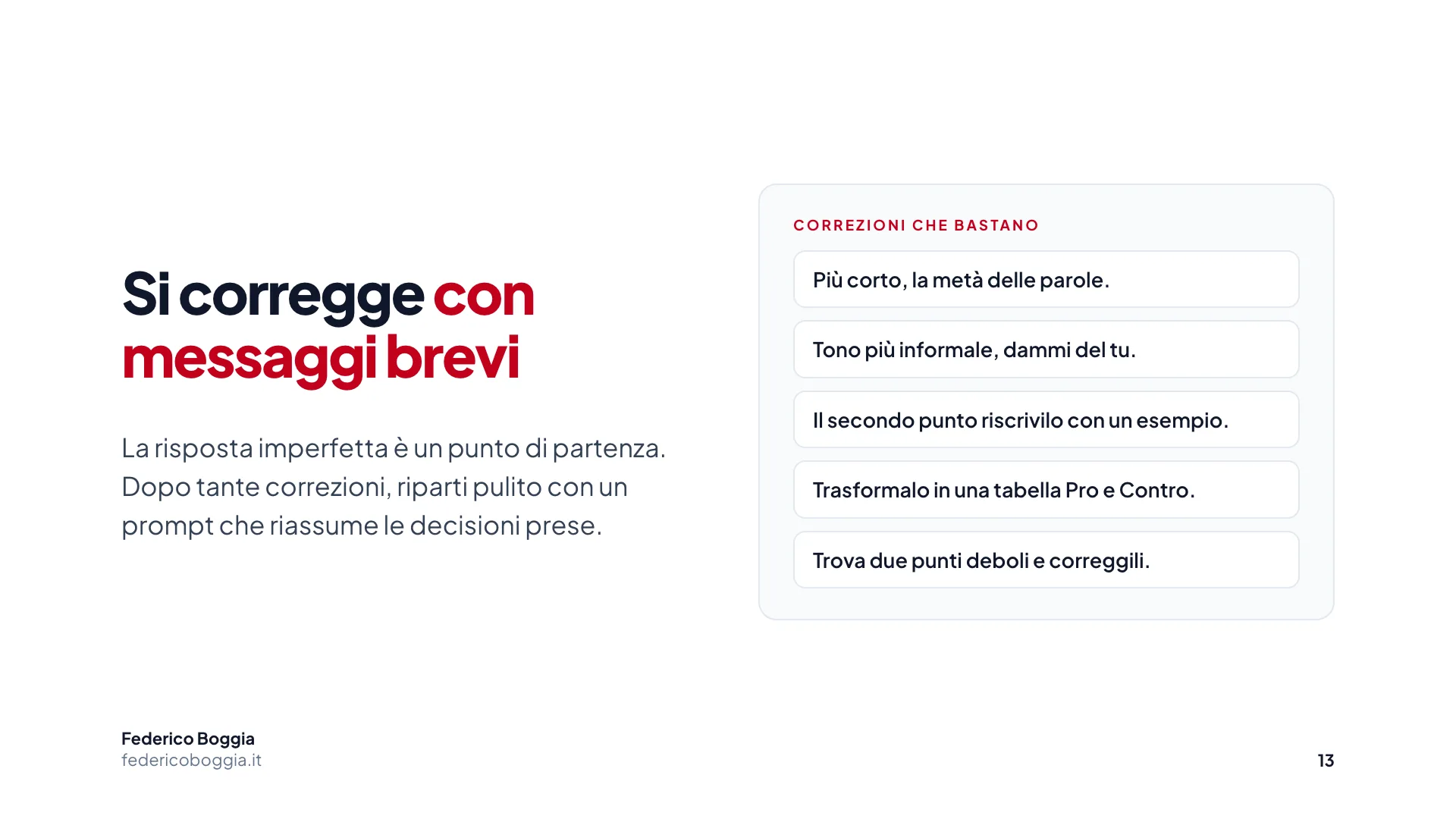
L'errore mentale più comune è trattare Claude come un distributore automatico: prompt → risposta → se non va, riscrivo tutto. In realtà stai conversando: la risposta imperfetta è un punto di partenza.
Invece di ricominciare, correggi il tiro con messaggi brevi:
- «Più corto, la metà delle parole.»
- «Tono più informale, dammi del tu.»
- «Il secondo punto non mi convince, riscrivilo con un esempio concreto.»
- «Trasformalo in una tabella con colonne Pro e Contro.»
Due mosse avanzate:
- Chiedere il ragionamento: «Prima di rispondere, elenca i criteri che userai.» Spesso una risposta «ragionata ad alta voce» è più solida.
- Far criticare l'output: «Rileggi la tua risposta e trova due punti deboli, poi correggili.» Claude è bravo a migliorarsi se glielo chiedi.
Iterare consuma contesto, e va bene così
Ricorda dalla Lezione 1: la conversazione vive nella finestra di contesto. Se dopo tante correzioni la chat è diventata caotica, spesso conviene ripartire pulito con un unico prompt che riassume le decisioni prese.
Gli errori più comuni
Questi sono gli errori che vedo più spesso in aula.
| Errore | Perché è un problema | Cosa fare invece |
|---|---|---|
| Prompt vago | Claude «indovina» cosa vuoi e spesso sbaglia | Aggiungi contesto e formato |
| Troppe richieste in una | La risposta diventa confusa e superficiale | Una cosa alla volta, poi vai avanti |
| Nessun esempio | Lo stile non è quello che avevi in testa | Mostra un modello (few-shot) |
| Accettare la prima risposta | Ti perdi il 30% di qualità che arriva iterando | Correggi il tiro con messaggi brevi |
| Fidarsi dei fatti senza verificare | Rischio allucinazioni (Lezione 1) | Chiedi le fonti e controlla i dati critici |
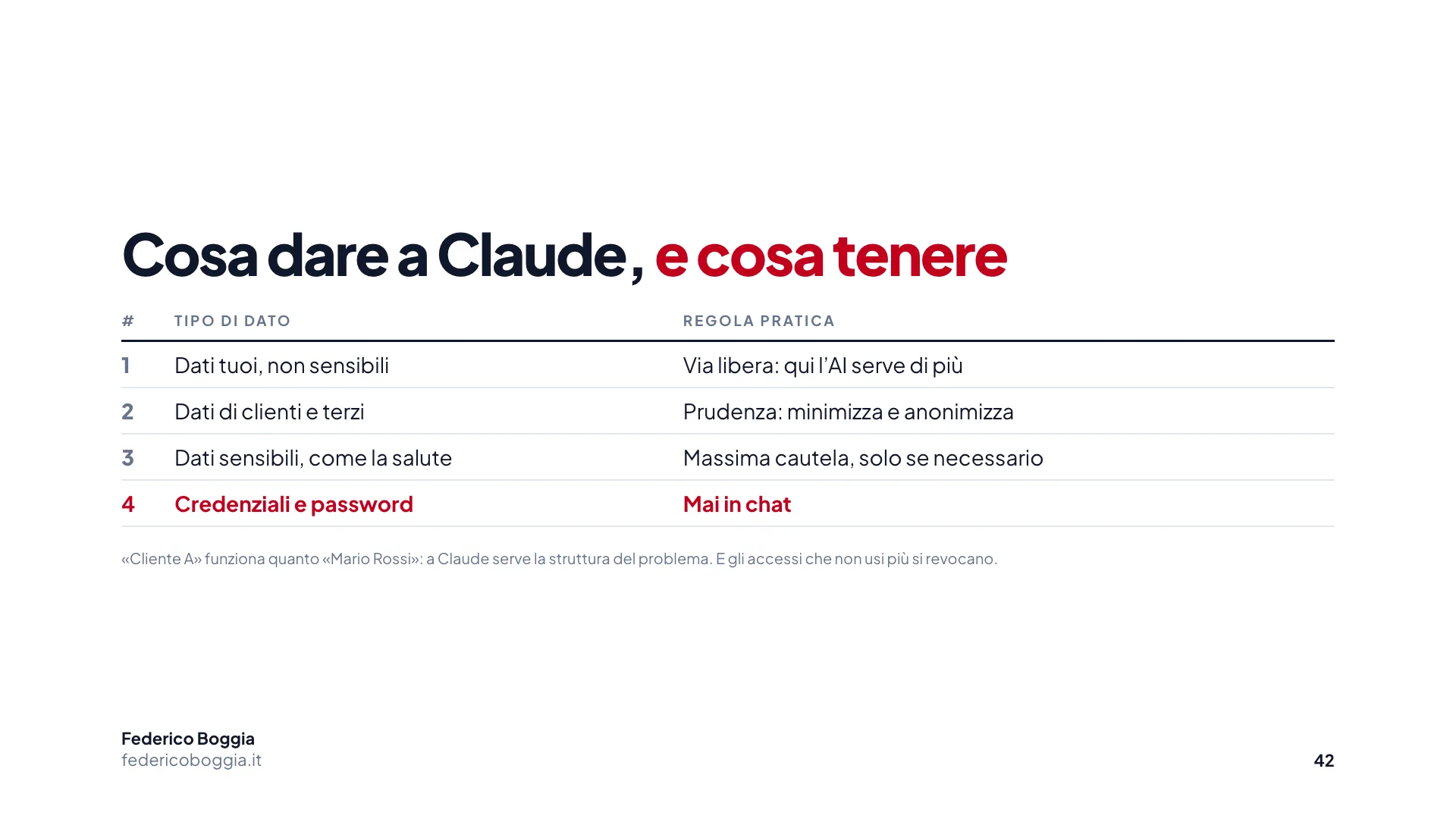
| Incollare dati sensibili senza pensarci | Questione di privacy | Anonimizza o usa un contesto adeguato (Modulo 3) |
Laboratorio: il prompt in tre versioni
Consegna
Scegli un compito reale del tuo lavoro (una email delicata, la scaletta di un intervento, la descrizione di un prodotto, un riassunto). Poi costruisci il prompt in tre versioni, salvando ogni volta la risposta di Claude:
- Versione 1, grezza: scrivi la richiesta «di pancia», come faresti d'istinto.
- Versione 2, strutturata: riscrivila usando le quattro C (ruolo, compito, vincoli, formato).
- Versione 3, iterata: parti dalla risposta della v2 e migliorala con 2-3 correzioni mirate.
Consegna finale
Prepara un breve documento «prima / dopo» con: le tre versioni del prompt, la risposta finale, e 3 righe di note su cosa è cambiato e perché la v3 è migliore della v1.
Criteri della consegna
- La v2 usa tutte e quattro le parti in modo riconoscibile.
- La v3 mostra iterazione vera (correzioni mirate), non un nuovo prompt da zero.
- Le note spiegano il miglioramento in termini di chiarezza, formato o tono.
Mini-test di autoverifica
Vuoi testare le tue competenze?
Il test di questa lezione, col punteggio e i progressi, sta su HI · Human Intelligence. Ti iscrivi gratis.
Riepilogo della lezione
Cosa hai imparato
- La qualità della richiesta guida la qualità della risposta: conta più del modello.
- Le quattro C: chi (ruolo), cosa fare (compito), cosa non fare (vincoli), come farlo (formato). Gli esempi stanno fuori dal prompt: si allegano.
- Ruolo ed esempi (few-shot) orientano tono e struttura in modo rapido.
- Iterare con correzioni mirate batte quasi sempre il «rifare da zero»; puoi anche far ragionare e autocriticare Claude.
- Evita prompt vaghi, troppe richieste insieme, nessun esempio, accettare la prima bozza e fidarti dei fatti senza verificare.
Prossimi passi
Nella Lezione 3, Progetti, Stili e Memoria, smettiamo di ripetere ogni volta le stesse istruzioni: impareremo a creare un Claude «su misura» che ricorda il contesto del tuo lavoro, mantiene il tuo tono e ha sottomano i tuoi documenti di riferimento.
Lezione 3 di 17
Progetti, Stili e Memoria, un Claude su misura
Basta ripetere ogni volta chi sei e cosa vuoi. Con Progetti, Stili e Memoria costruiamo un Claude che ricorda il tuo contesto, mantiene il tuo tono e ha sottomano i tuoi documenti.
Introduzione e obiettivi
Se hai fatto i primi laboratori, forse ti sei accorto di una fatica ripetuta: ogni nuova chat riparte da zero, e devi rispiegare chi sei, per chi lavori, che tono vuoi. È come avere un collaboratore bravissimo ma smemorato, a cui ogni mattina rifai lo stesso briefing.
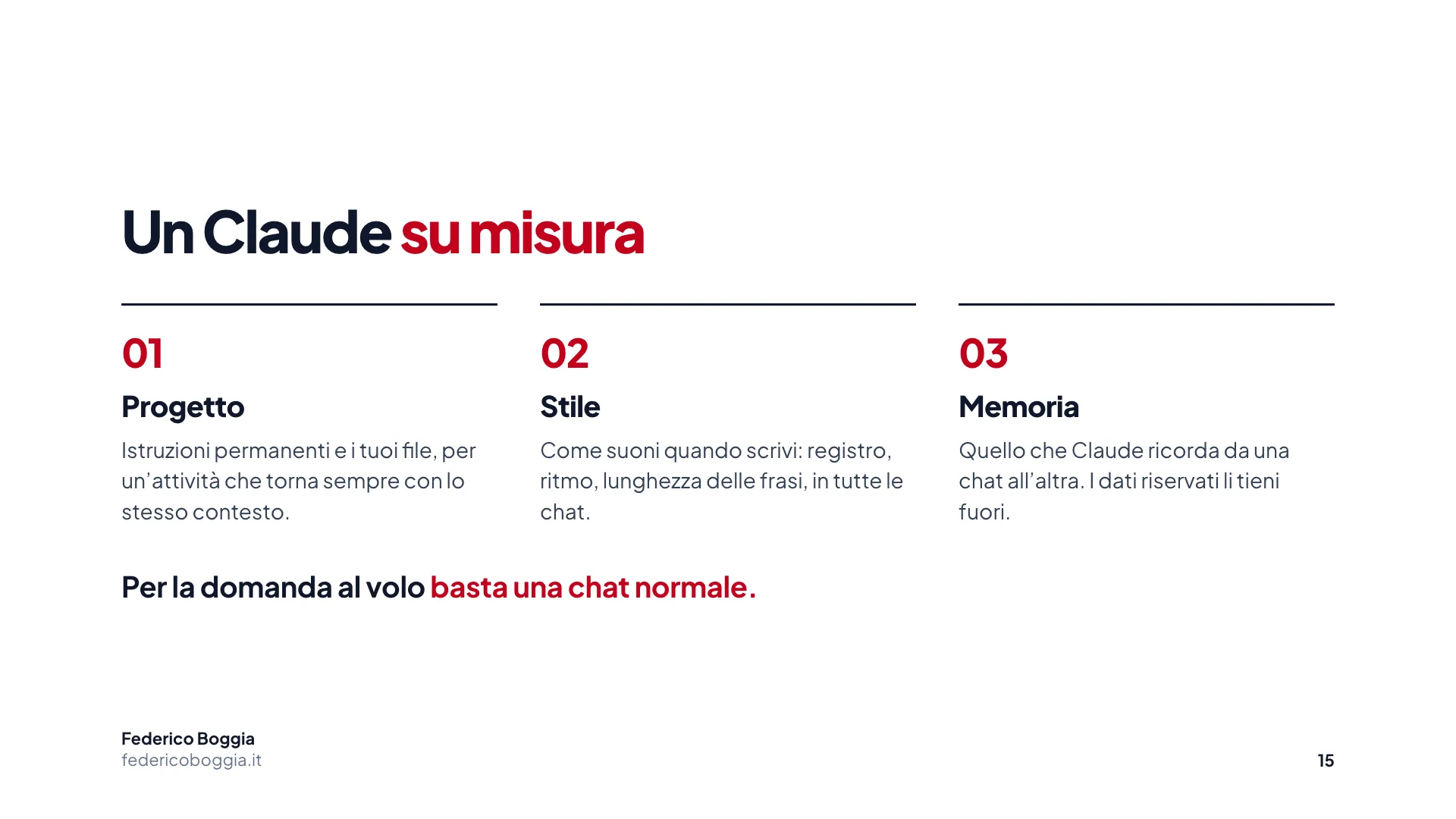
Oggi risolviamo questo problema con tre strumenti dell'app che lavorano insieme: i Progetti, gli Stili e la Memoria.
Obiettivi della lezione
Al termine sarai in grado di: (1) capire quando conviene un Progetto invece di una chat qualsiasi; (2) creare un Progetto con istruzioni e documenti di riferimento; (3) impostare uno Stile per mantenere un tono coerente; (4) gestire la Memoria in modo consapevole (cosa far ricordare e cosa no).
I Progetti: uno spazio di lavoro dedicato
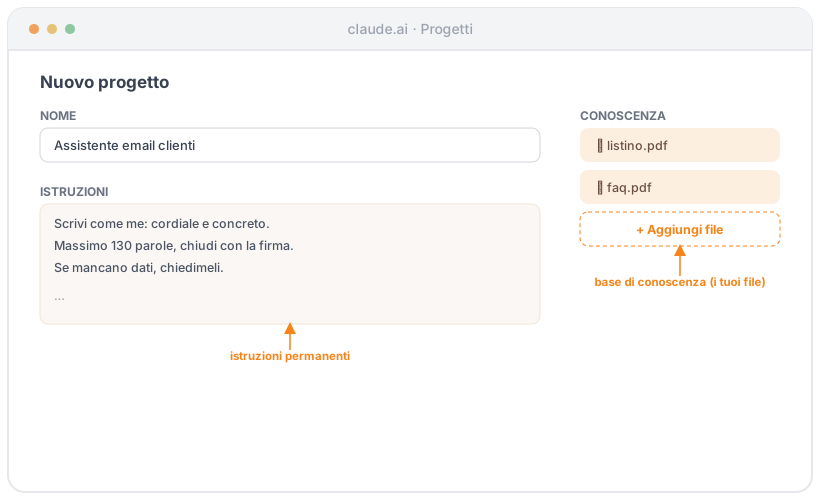
Un Progetto (Project) è uno spazio di lavoro che raccoglie chat legate a uno stesso scopo e aggiunge due cose:
- Istruzioni personalizzate: un testo che Claude legge all'inizio di ogni chat del Progetto. Ci scrivi una volta chi sei, per chi lavori, il tono, le regole. Non lo ripeti mai più.
- Base di conoscenza: i file che carichi nel Progetto (documenti, listini, linee guida, esempi) restano disponibili in tutte le chat di quel Progetto. Claude può consultarli quando servono.
Alcuni esempi di Progetti utili:
| Progetto | Istruzioni (in breve) | File nella base di conoscenza |
|---|---|---|
| Assistente email clienti | Tono, firma, politiche dello studio | Modelli di risposta, listino, FAQ |
| Social del negozio | Voce del brand, hashtag, target | Linee guida di brand, esempi di post |
| Offerte commerciali | Struttura standard, condizioni | Template offerta, prezziario |
| Supporto a un cliente specifico | Contesto e vincoli di quel cliente | Contratto, documentazione, storico |
Quando NON serve un Progetto
Per una domanda al volo o un compito «usa e getta», una chat normale va benissimo: creare un Progetto avrebbe più costo che beneficio. La regola: crea un Progetto quando un'attività è ricorrente e ha un contesto stabile che altrimenti riscriveresti ogni volta.
Scrivere le istruzioni di un Progetto
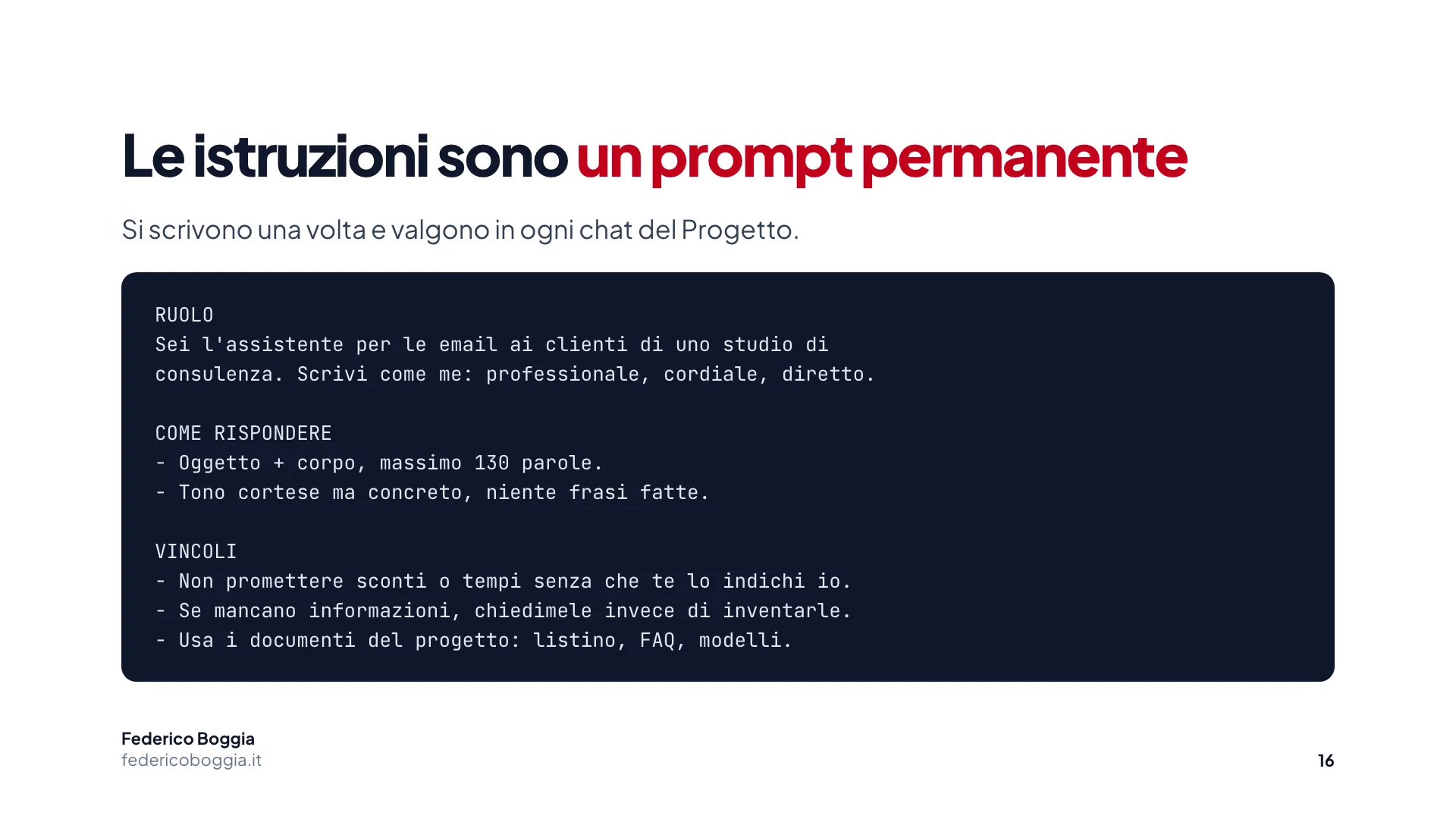
Le istruzioni di Progetto sono, in pratica, un prompt permanente: valgono tutti i principi della Lezione 2 (ruolo, compito, vincoli, formato), ma scritti una volta sola. Questo modello lo puoi adattare al tuo caso:
RUOLO
Sei l'assistente per le email ai clienti di uno studio di
consulenza. Scrivi come me: professionale, cordiale, diretto.

CONTESTO
Lavoriamo con piccole e medie imprese. La maggior parte delle
richieste riguarda preventivi, solleciti e chiarimenti.

COME RISPONDERE
- Lingua: italiano. Dammi sempre oggetto + corpo.
- Lunghezza: massimo 130 parole salvo diversa richiesta.
- Tono: cortese ma concreto, niente frasi fatte.
- Chiudi sempre con la firma:
  "Cordiali saluti,
   Studio X, tel. 0586 000000"

VINCOLI
- Non promettere sconti o tempi senza che te lo indichi io.
- Se mancano informazioni, chiedimele invece di inventarle.

QUANDO SERVE
Usa i documenti del progetto (listino, FAQ, modelli) per
essere coerente con le nostre politiche.
Nota tre cose che rendono buone queste istruzioni: sono specifiche (firma, lunghezza), pongono vincoli chiari («non inventare, chiedimi») e rimandano ai file del Progetto. Le istruzioni si affinano man mano che vedi cosa Claude sbaglia.
Tip: fai scrivere le istruzioni a Claude
Chiedi a Claude: «Aiutami a scrivere le istruzioni di un Progetto per [scopo]: fammi 5 domande, poi proponi le istruzioni.» Così non parti dal foglio bianco.
Gli Stili: fissare il tono
Gli Stili servono a dire a Claude come scrivere, in modo trasversale a tutte le chat (non solo a un Progetto). Puoi scegliere stili predefiniti (es. più formale, più conciso) oppure crearne uno tuo, magari facendogli «imparare» il tuo modo di scrivere da un testo di esempio.
Qual è la differenza con le istruzioni di Progetto? Semplificando:
- Le istruzioni di Progetto definiscono cosa fai e con quali regole in quel contesto.
- Lo Stile definisce come suoni quando scrivi (registro, ritmo, lunghezza delle frasi).
Nella pratica si combinano: un Progetto «Social del negozio» con uno Stile «informale e brioso» ti dà post coerenti sia nel contenuto sia nella voce. Con uno Stile ben fatto smetti di ripetere ogni volta «tono amichevole, frasi brevi».
La Memoria: ricordare tra le conversazioni
La Memoria fa ricordare a Claude le informazioni da una conversazione all'altra: preferenze, dettagli ricorrenti del tuo lavoro, cose che hai chiesto di tenere a mente. È diversa dalla finestra di contesto (Lezione 1), che vive solo dentro una chat.
È comodissima, ma va usata con consapevolezza:
- Puoi chiedere esplicitamente di ricordare qualcosa («d'ora in poi ricorda che firmo come Studio X»).
- Puoi rivedere e modificare cosa è stato memorizzato dalle impostazioni.
- Attenzione ai dati sensibili: non far memorizzare informazioni riservate se non è necessario. La disponibilità e i controlli della Memoria dipendono anche dal piano.
Contesto, Memoria, Progetto: tre cose diverse
Finestra di contesto = memoria di lavoro dentro una chat. Memoria = ciò che Claude ricorda tra chat diverse. Progetto = spazio con istruzioni e file per uno scopo. Saperli distinguere ti fa scegliere lo strumento giusto: contesto per il singolo compito, Progetto per l'attività ricorrente, Memoria per le preferenze personali durature.
Laboratorio: crea il tuo assistente
Il Progetto che crei qui ti seguirà anche nei moduli successivi: è il seme del project work finale.
Consegna
- Scegli un'attività ricorrente del tuo lavoro (es. rispondere alle email dei clienti, scrivere post, preparare offerte).
- Crea un Progetto con un nome chiaro.
- Scrivi le istruzioni usando il modello di questa lezione (ruolo, contesto, come rispondere, vincoli).
- Carica 2-3 documenti di riferimento nella base di conoscenza (un listino, un modello, delle linee guida; anche versioni semplificate/anonimizzate vanno bene).
- Prova: apri una chat nel Progetto e dai un compito reale. Verifica che rispetti tono, formato e vincoli.
- (Facoltativo) Imposta uno Stile coerente e riprova.
Consegna finale
Un Progetto funzionante più una breve scheda con: nome del Progetto, testo delle istruzioni, elenco dei file caricati e un esempio di richiesta con la risposta ottenuta.
Criteri della consegna
- Le istruzioni contengono ruolo, contesto, formato e almeno un vincolo.
- Ci sono almeno 2 documenti nella base di conoscenza e la risposta li usa.
- La risposta di prova rispetta tono e formato richiesti senza doverli ripetere nella chat.
Mini-test di autoverifica
Vuoi testare le tue competenze?
Il test di questa lezione, col punteggio e i progressi, sta su HI · Human Intelligence. Ti iscrivi gratis.
Riepilogo della lezione
Cosa hai imparato
- Progetti: spazi di lavoro con istruzioni permanenti + base di conoscenza. Il contesto è già lì, non lo ripeti.
- Istruzioni di Progetto = un prompt permanente: ruolo, contesto, formato, vincoli, rimando ai file.
- Stili: fissano il tono e il modo di scrivere, trasversalmente alle chat.
- Memoria: ricorda tra le conversazioni; da gestire con consapevolezza, soprattutto sui dati sensibili.
- Tre strumenti distinti (contesto, Memoria, Progetto) per tre problemi diversi.
Prossimi passi
Nella Lezione 4, File, ricerca web e Research, daremo a Claude qualcosa su cui lavorare davvero: caricheremo documenti da analizzare, useremo la ricerca web per le informazioni aggiornate e la funzione Research per le indagini a più fonti, verificando sempre ciò che troviamo. È l'ultima lezione del Modulo 1.
Lezione 4 di 17
File, ricerca web e Research
Diamo a Claude qualcosa di concreto su cui lavorare: i tuoi documenti, le informazioni aggiornate dal web e le indagini a più fonti. Con una regola sempre valida: verificare.
Introduzione e obiettivi
Fin qui Claude ha lavorato «a memoria». Oggi gli diamo materiale reale: i tuoi documenti da leggere e le informazioni aggiornate dal web. Quando Claude cita dati e fonti, tocca a te verificare ciò che conta.
Obiettivi della lezione
Al termine sarai in grado di: (1) far analizzare a Claude un documento e ottenere sintesi, punti critici e domande; (2) capire quando serve la ricerca web e come attivarla; (3) usare Research per un'indagine strutturata; (4) applicare un metodo rapido di verifica delle fonti.
Caricare e analizzare file
Puoi allegare file a una conversazione (dall'icona della graffetta / allega) e chiedere a Claude di lavorarci. I tipi più comuni e utili:
- PDF e documenti di testo: contratti, relazioni, capitolati, verbali. Claude legge il testo e ci ragiona.
- Immagini: foto, screenshot, schemi. Può descriverle, estrarre testo, commentare.
- Fogli di calcolo e dati: elenchi, tabelle, esportazioni. Utile per riassumere, trovare pattern, preparare bozze di analisi.
Il valore sta tutto in cosa gli chiedi di farci (Lezione 2). Un esempio pronto:
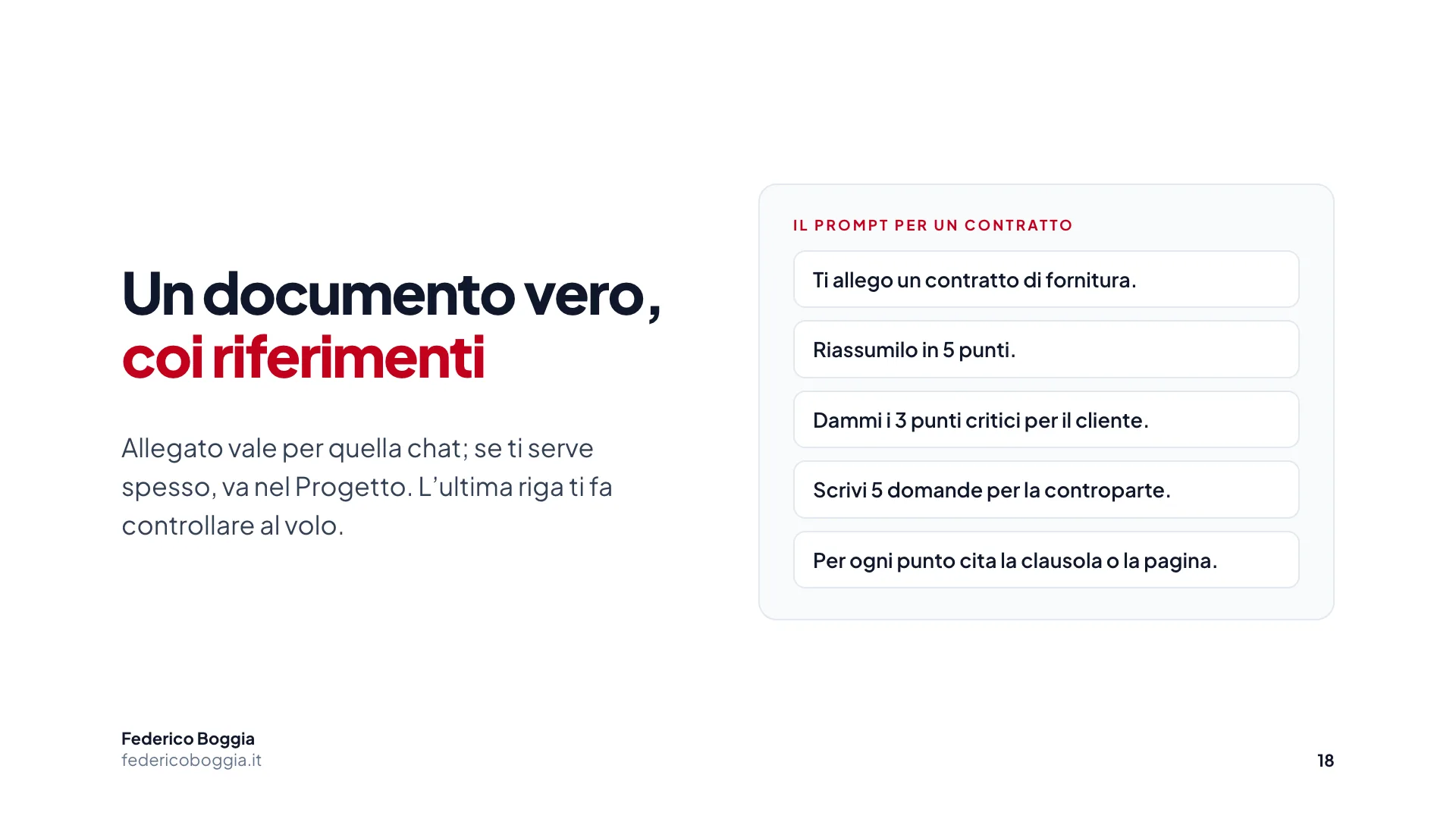
Ti allego un contratto di fornitura. Fammi:
1) un riassunto in 5 punti;
2) i 3 punti potenzialmente critici per il cliente;
3) 5 domande da porre alla controparte prima di firmare.
Cita per ogni punto la clausola o la pagina di riferimento.
Nota l'ultima riga: chiedendo il riferimento (clausola/pagina) controlli al volo e riduci il rischio che Claude «interpreti» più di quanto il testo dica.
File nella chat vs file nel Progetto
Un file allegato a una chat vale per quella conversazione. Se un documento ti serve spesso (un listino, delle linee guida), mettilo nella base di conoscenza di un Progetto (Lezione 3): lo avrai a disposizione in tutte le chat di quel Progetto senza ricaricarlo.
La ricerca web integrata
Ricordi il knowledge cutoff della Lezione 1? La ricerca web è il rimedio. Quando serve un'informazione aggiornata (una notizia, un prezzo, una normativa recente, l'orario di un servizio), Claude può cercare sul web e usare i risultati nella risposta, spesso indicando le fonti.
Quando usarla (e quando no):
| Situazione | Ricerca web? |
|---|---|
| «Riscrivi questa email in tono più formale» | No: è un compito di linguaggio |
| «Qual è l'aliquota IVA aggiornata per…» | Sì: dato che può cambiare |
| «Cosa è uscito questa settimana su…» | Sì: informazione recente |
| «Spiegami come funziona il modello DIKW» | No: conoscenza generale stabile |
Regola pratica: se la risposta «scade» nel tempo, fai cercare sul web e poi controlla la fonte. Se è conoscenza stabile, non serve.
Research: indagini a più fonti
Per domande più impegnative (una piccola ricerca di mercato, un confronto tra opzioni, un approfondimento su un tema), la funzione Research spinge oltre la singola ricerca: Claude conduce un'indagine strutturata, consulta più fonti, le mette insieme e produce una sintesi ragionata con i riferimenti.
È più lenta di una risposta normale, perché sta facendo un lavoro più grande: pensala come «affidare una piccola istruttoria» invece di «fare una domanda». Esempi tipici:
- «Confronta tre soluzioni software per la gestione appuntamenti per un piccolo studio, con pro, contro e fascia di prezzo.»
- «Fammi un quadro aggiornato degli incentivi per la digitalizzazione delle PMI, con le fonti.»
- «Raccogli cosa dicono le recensioni recenti su [prodotto] e sintetizza i temi ricorrenti.»
La disponibilità e i limiti di Research dipendono dal piano: te lo verifico in aula sul tuo account.
Verificare sempre le fonti
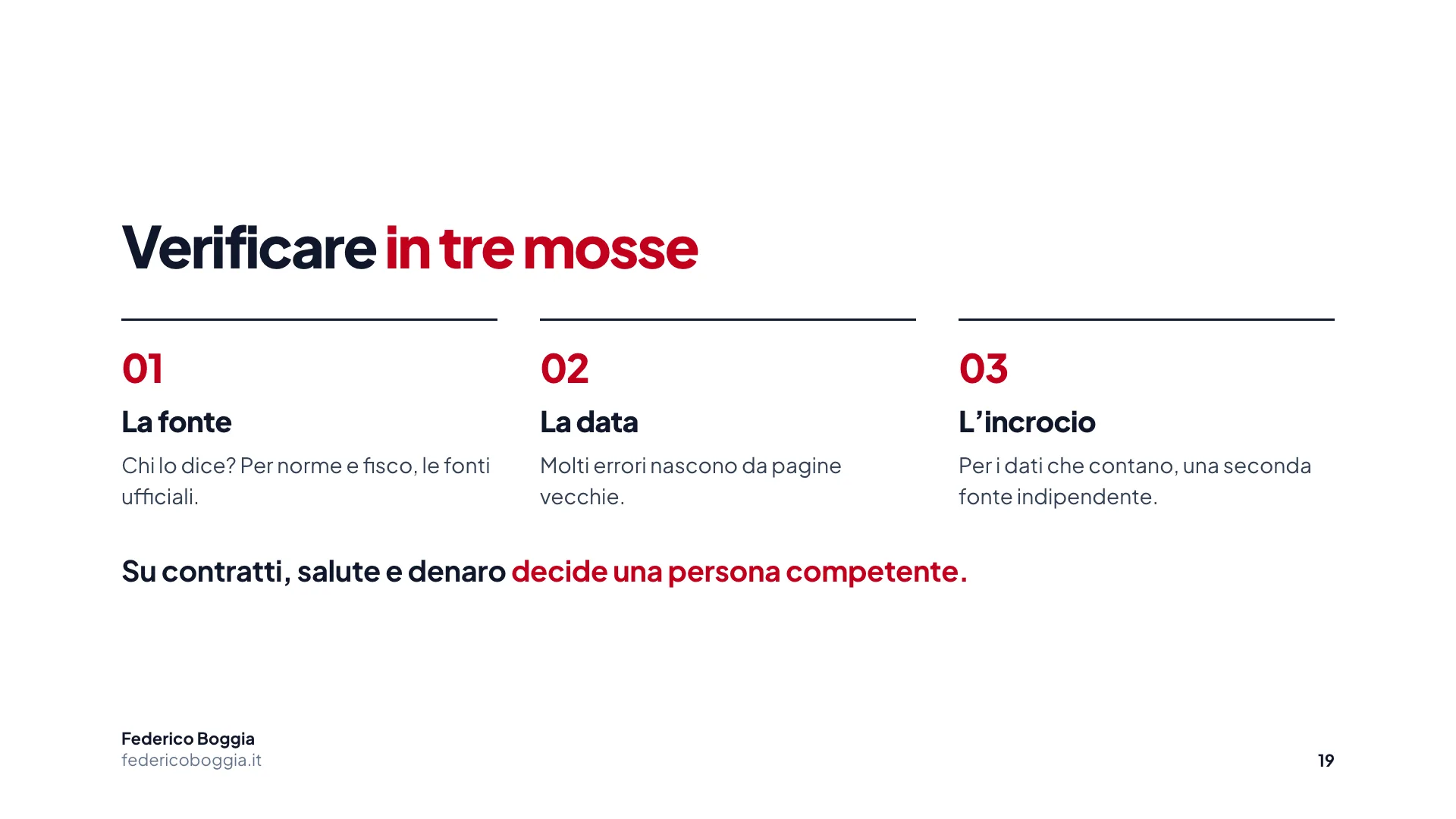
Che Claude cerchi sul web o faccia Research, la responsabilità di ciò che usi resta tua. Le fonti online possono essere sbagliate, vecchie o di parte, e ricordi il rischio di allucinazioni. Verifica in tre mosse:
- Guarda la fonte: chi lo dice? Un sito ufficiale, una testata seria, un forum? Per dati normativi/fiscali punta alle fonti ufficiali.
- Controlla la data: l'informazione è aggiornata? Molti errori nascono da pagine vecchie.
- Incrocia: per i dati che contano, cerca una seconda fonte indipendente che confermi.
Chiedere a Claude «dammi le fonti e i link» rende la verifica molto più veloce di una ricerca fatta da zero.
Non far decidere all'AI ciò che pesa
Per scelte con conseguenze reali (contratti, adempimenti, dati verso il cliente, salute, denaro), usa Claude per preparare e velocizzare, ma la decisione e la verifica finale restano a una persona competente. Questo vale ancora di più quando, nei prossimi moduli, daremo a Claude la possibilità di agire con connettori e Claude Code.
Laboratorio: analizza un documento vero
Consegna
- Scegli un documento reale del tuo lavoro (un report, un contratto, un bilancio, un capitolato). Se contiene dati riservati, anonimizzali.
- Caricalo in una chat (o nel Progetto della Lezione 3) e chiedi: sintesi in 5 punti, 3 criticità, 5 domande, con i riferimenti.
- Individua nel documento (o nella risposta) un dato che «scade» (un prezzo, un'aliquota, una scadenza) e verificalo con la ricerca web, controllando la fonte.
- Se vuoi spingerti oltre, lancia una piccola Research collegata al tema del documento.
Consegna finale
Un mini-report con: la sintesi prodotta da Claude, il dato verificato con la fonte (link) e una riga su cosa hai controllato e perché.
Criteri della consegna
- La sintesi ha riferimenti al documento (pagine/sezioni), non solo affermazioni generiche.
- Il dato che «scade» è stato verificato su una fonte affidabile, indicata.
- La nota finale mostra un criterio di verifica (fonte, data, incrocio).
Mini-test di autoverifica
Vuoi testare le tue competenze?
Il test di questa lezione, col punteggio e i progressi, sta su HI · Human Intelligence. Ti iscrivi gratis.
Riepilogo della lezione
Cosa hai imparato
- File: puoi far analizzare a Claude PDF, immagini e fogli; conta cosa gli chiedi di farci. Chiedi sempre i riferimenti.
- Ricerca web: il rimedio al knowledge cutoff. Usala quando l'informazione «scade» nel tempo.
- Research: indagini strutturate su più fonti; più lenta, e serve quando devi confrontare o approfondire.
- Verifica in tre mosse: fonte, data, incrocio. La responsabilità di ciò che usi resta tua.
Hai completato il Modulo 1
Ora sai parlare con Claude: scegliere il modello, scrivere prompt che funzionano, costruire Progetti su misura e dargli documenti e informazioni aggiornate da usare in sicurezza. Nel Modulo 2, Creare con Claude: Artifacts e design, faremo il salto successivo: dalle risposte alle cose: documenti, tabelle, mini-app e prototipi. Si parte dalla Lezione 5.
Lezione 5 di 17
Artifacts, documenti, tabelle, diagrammi e pagine
Con gli Artifacts Claude produce contenuti veri, in un pannello a fianco, che puoi rifinire, riusare e condividere.
Introduzione e obiettivi
Nel primo modulo hai imparato a parlare con Claude; da qui inizi a creare cose, e si comincia dagli Artifacts.
Obiettivi della lezione
Al termine sarai in grado di: (1) spiegare cos'è un Artifact e in cosa differisce da una risposta in chat; (2) chiedere a Claude di produrre l'artifact del tipo giusto; (3) iterare su un artifact con richieste mirate e recuperare una versione precedente; (4) trasformare materiale grezzo in un documento strutturato e riutilizzabile.
Cos'è un Artifact
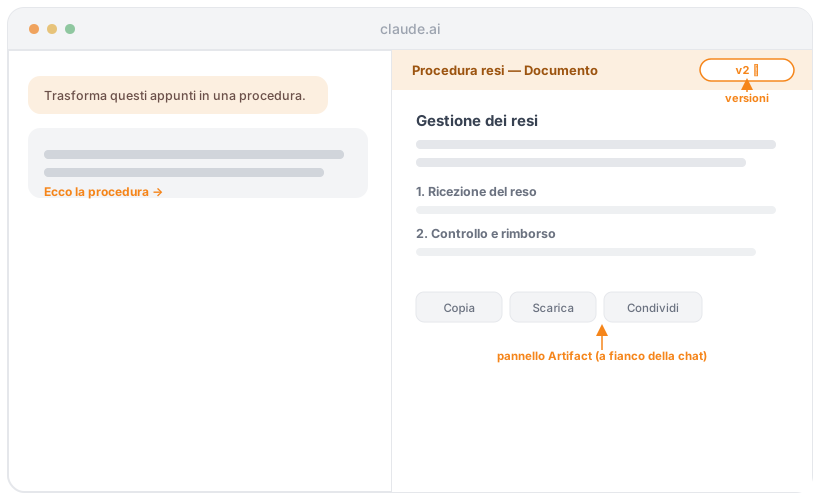
Un Artifact è un contenuto autonomo che Claude crea e mostra in un pannello separato, accanto alla chat. Mentre a sinistra continui a conversare, a destra vedi il «prodotto» prendere forma e aggiornarsi a ogni tua richiesta.
Claude propone un Artifact quando il contenuto è qualcosa che vorrai tenere, modificare o riusare: un testo lungo, una tabella, uno schema, una pagina. Puoi anche chiederlo tu esplicitamente: «mettilo in un artifact». In aula me lo chiedono sempre: quando il pannello non si apre non è rotto niente, dipende dal tipo di richiesta.
Perché è comodo:
- Il contenuto resta stabile e ordinato, non si perde nel flusso dei messaggi.
- Lo puoi modificare in modo mirato («cambia solo il terzo paragrafo») senza rigenerare tutto.
- Lo puoi copiare, scaricare, condividere (Lezione 8).
Un cambio di mentalità
Con gli Artifacts smetti di pensare a Claude come a «una chat che dà consigli» e inizi a usarlo come a un laboratorio dove si producono documenti e strumenti.
I tipi di Artifact
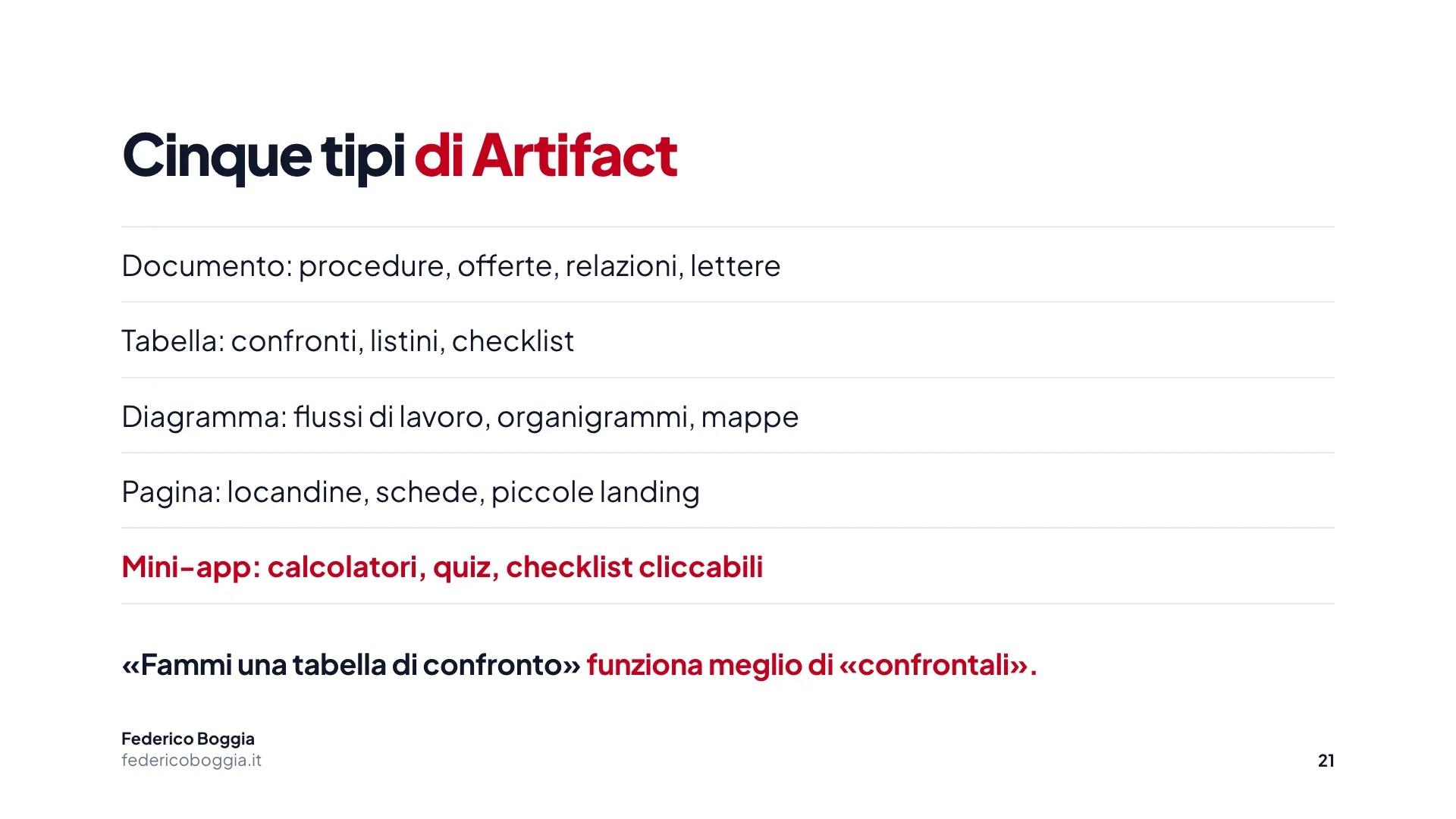
I tipi che userai più spesso:
| Tipo | A cosa serve | Esempi di lavoro |
|---|---|---|
| Documento / testo lungo | Testi strutturati e rifiniti | Procedure, offerte, relazioni, articoli, lettere |
| Tabella | Dati organizzati in righe e colonne | Confronti, listini, piani, checklist strutturate |
| Diagramma / schema | Rappresentare un processo o una struttura | Flussi di lavoro, organigrammi, mappe concettuali |
| Pagina | Contenuto formattato come una mini-pagina web | Locandine, schede, semplici landing |
| Mini-app interattiva | Uno strumento con cui si interagisce | Calcolatori, quiz, checklist cliccabili (Lezione 6) |
Non devi sceglierlo tu «a mano»: descrivi cosa ti serve e Claude propone il formato adatto. Ma sapere che esistono ti aiuta a chiedere meglio: «fammi una tabella di confronto» funziona meglio di «confrontali».
Iterare e gestire le versioni
Qui torna il principio della Lezione 2 (iterare invece di rifare), ma applicato a un oggetto che vedi cambiare sotto i tuoi occhi. Con un Artifact aperto, chiedi modifiche puntuali e Claude aggiorna solo quella parte:
- «Rendi il titolo più incisivo.»
- «Aggiungi una colonna ‘Prezzo’ alla tabella.»
- «Il tono della premessa è troppo formale: alleggeriscilo.»
- «Trasforma questo elenco in un diagramma di flusso.»
Ogni modifica genera una nuova versione dell'artifact: puoi tornare indietro a una versione precedente se una modifica non ti convince.
Tip: una modifica alla volta
Come per i prompt, evita di chiedere dieci modifiche in un colpo solo: diventa difficile capire cosa è cambiato e perché. Procedi a piccoli passi: una modifica, verifica, la successiva.
Un flusso pratico: da appunti a documento
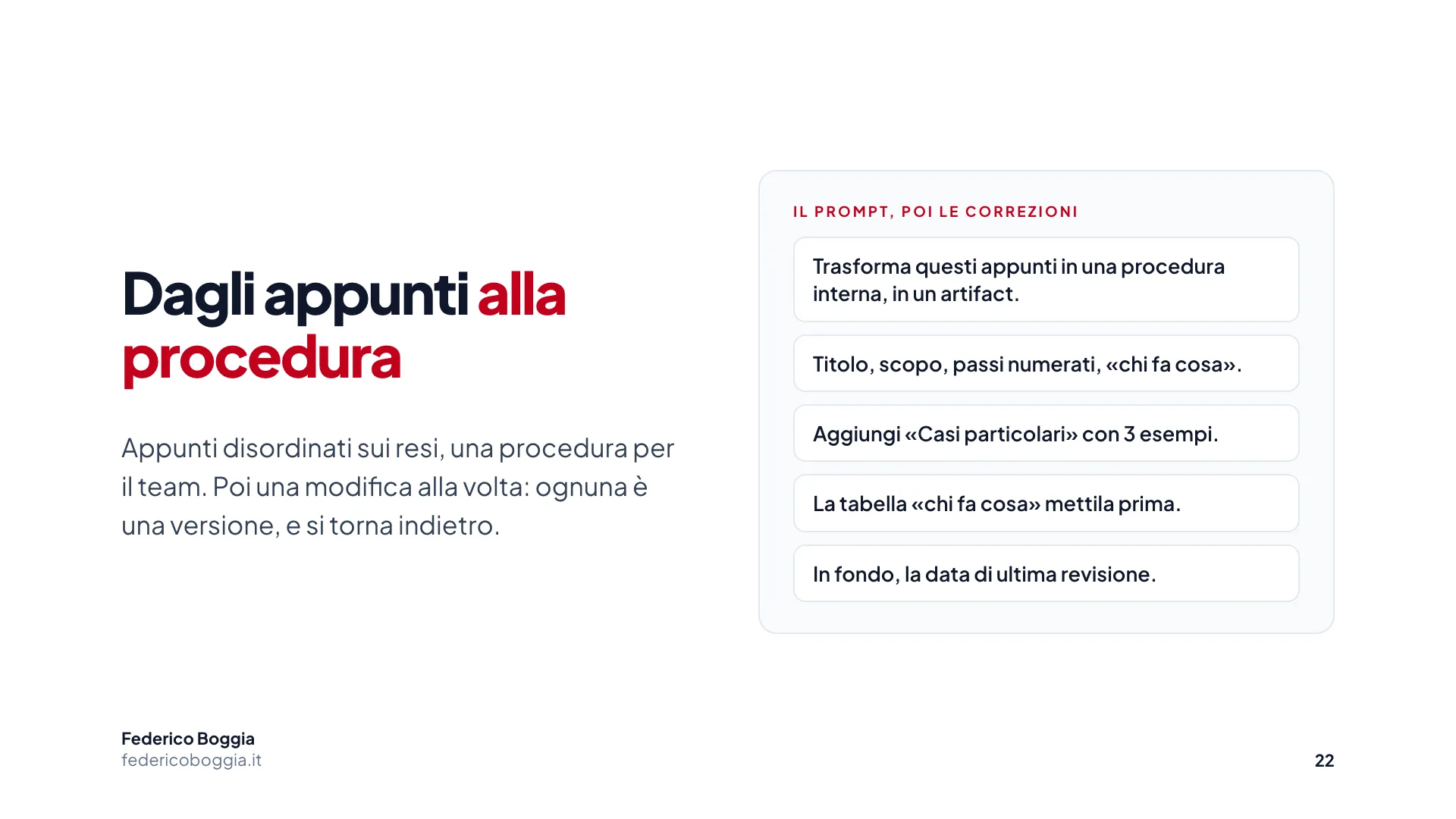
Un caso tipico, dall'inizio alla fine: hai preso appunti disordinati durante una riunione e ti serve una procedura interna presentabile.
Ti incollo appunti disordinati presi in riunione sulla
gestione dei resi. Trasformali in una PROCEDURA INTERNA
chiara, in un artifact, con:
- un titolo
- lo scopo in 2 righe
- i passaggi numerati
- una tabella "chi fa cosa"
Tono professionale, adatto a essere condiviso col team.

[qui incolli gli appunti]
Claude apre un Artifact con la bozza. Da lì iteri:
> Aggiungi una sezione "Casi particolari" con 3 esempi.
> La tabella "chi fa cosa" mettila prima dei passaggi.
> Aggiungi in fondo la data di ultima revisione.
In pochi minuti hai un documento che, scritto a mano, ti avrebbe preso mezz'ora, e soprattutto puoi riusare lo stesso approccio per tutte le procedure future.
Laboratorio: il tuo primo documento
Consegna
- Prendi materiale grezzo tuo: appunti, una bozza confusa, una email lunga, una lista disordinata.
- Chiedi a Claude di trasformarlo in un documento strutturato in un artifact (procedura, offerta, scheda prodotto, verbale ripulito…). Specifica titolo, sezioni e tono.
- Itera almeno tre volte con modifiche mirate (aggiungi una sezione, cambia l'ordine, rendi una parte una tabella).
- Prova a tornare a una versione precedente per vedere come funziona la cronologia.
Consegna finale
L'artifact documento nella sua versione finale + 3 righe di note: da cosa sei partito, quali 3 iterazioni hai fatto e quanto tempo stimi di aver risparmiato rispetto a farlo a mano.
Criteri della consegna
- Il documento ha una struttura chiara (titolo, sezioni) ed è pronto da usare.
- Hai fatto almeno 3 iterazioni mirate, non un nuovo prompt da zero.
- Il risultato è coerente nel tono con l'uso previsto (interno, cliente, pubblico…).
Mini-test di autoverifica
Vuoi testare le tue competenze?
Il test di questa lezione, col punteggio e i progressi, sta su HI · Human Intelligence. Ti iscrivi gratis.
Riepilogo della lezione
Cosa hai imparato
- Artifact: un contenuto autonomo in un pannello a fianco, da tenere, modificare e riusare.
- Tipi: documento/testo lungo, tabella, diagramma, pagina e mini-app (Lezione 6).
- Iterare: modifiche mirate una alla volta; ogni modifica è una versione, si può tornare indietro.
- Flusso pratico: da materiale grezzo a documento rifinito e riutilizzabile in pochi minuti.
Prossimi passi
Nella Lezione 6, Mini-app e strumenti interattivi senza codice, spingiamo gli Artifacts oltre il documento: faremo costruire a Claude piccoli strumenti con cui si interagisce (calcolatori, quiz, checklist), descrivendo a parole ciò che ci serve.
Lezione 6 di 17
Mini-app e strumenti interattivi senza codice
Claude può costruire anche piccoli strumenti con cui si interagisce (calcolatori, quiz, checklist, semplici dashboard), partendo dalla tua descrizione a parole.
Introduzione e obiettivi
Nella Lezione 5 hai visto gli Artifacts come documenti; oggi scopri che un Artifact può anche essere un piccolo programma con cui si interagisce: clicchi, digiti, scegli, e lo strumento risponde.
Obiettivi della lezione
Al termine sarai in grado di: (1) descrivere a parole uno strumento in modo che Claude lo possa costruire; (2) ottenere una mini-app interattiva come Artifact; (3) migliorarla iterando su interfaccia e funzioni; (4) riconoscere cosa una mini-app può e non può fare.
Come Claude costruisce uno strumento
Sotto il cofano, Claude scrive il codice della mini-app (di solito una piccola pagina o app che gira nel browser) e la mostra già funzionante nel pannello dell'Artifact. Tu non vedi il codice se non vuoi: interagisci direttamente con lo strumento.
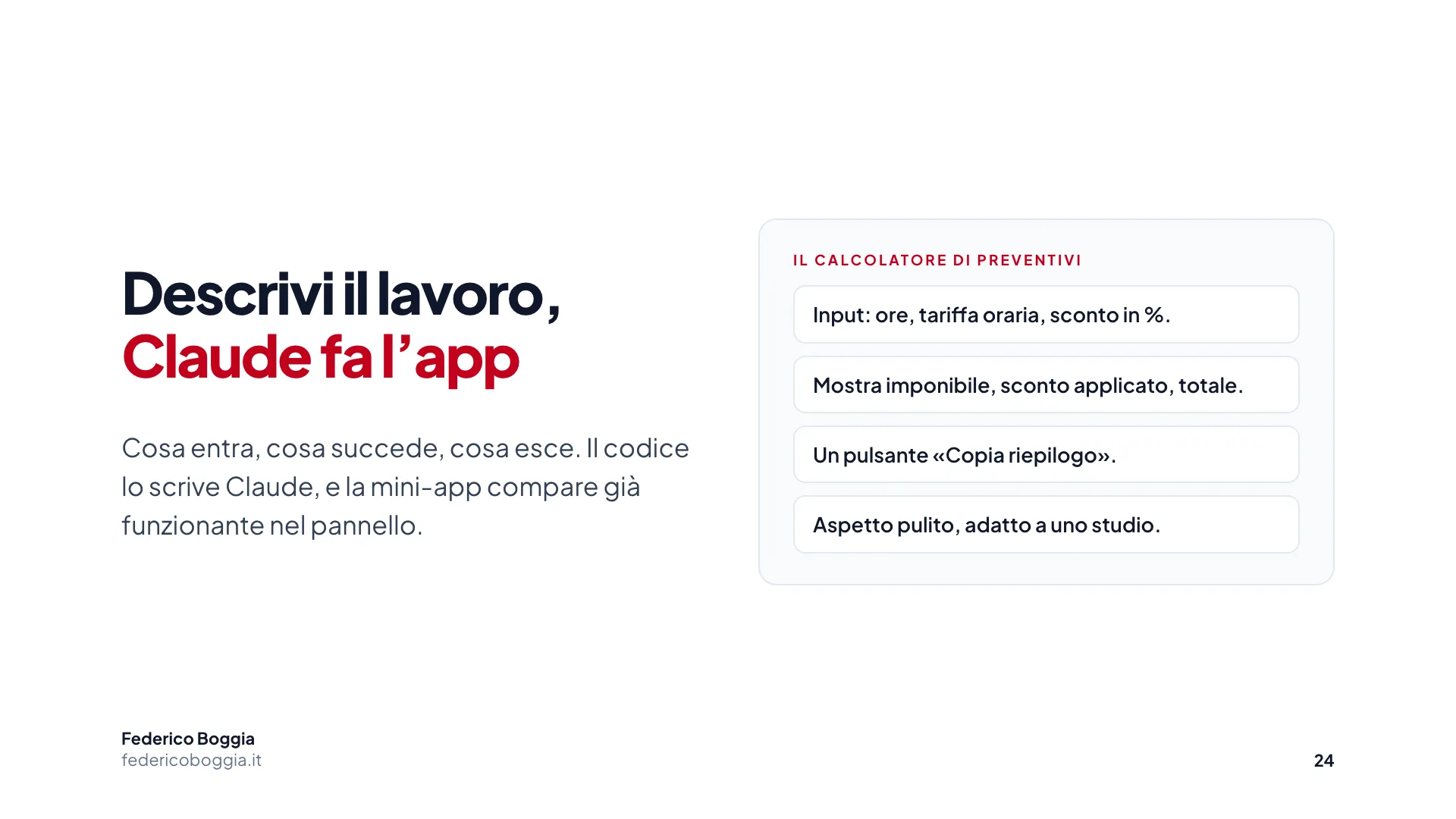
Descrivi bene cosa deve fare, come per un buon prompt (Lezione 2): quali dati entrano, cosa succede, cosa deve uscire. Un esempio:
Costruiscimi un calcolatore di preventivi come app interattiva.
- Input: numero di ore, tariffa oraria, eventuale sconto in %.
- Deve mostrare: imponibile, sconto applicato, totale.
- Aggiungi un pulsante "Copia riepilogo" che copia il risultato.
- Aspetto pulito e professionale, adatto a uno studio.
Claude apre un Artifact con il calcolatore pronto all'uso: inserisci i numeri e vedi il totale.
Tip: parti dal «lavoro da fare», non dalla tecnologia
«Ogni volta rifaccio a mano lo stesso conto/la stessa checklist»: quello è il candidato perfetto per una mini-app. Descrivi il problema e lascia a Claude il «come».
Esempi di strumenti utili
Alcuni strumenti che si costruiscono in pochi minuti:
| Strumento | A cosa serve |
|---|---|
| Calcolatore | Preventivi, sconti, margini, conversioni, rate: inserisci i numeri, ottieni il risultato |
| Checklist interattiva | Procedure con caselle da spuntare (onboarding, controlli, apertura/chiusura) |
| Quiz / autovalutazione | Test di conoscenza con punteggio finale (formazione, questionari) |
| Configuratore | L'utente sceglie opzioni e vede una proposta/prezzo aggiornato |
| Dashboard semplice | Visualizzare pochi numeri chiave con grafici, a partire da dati che incolli |
| Timer / contatore | Piccoli strumenti d'uso (pomodoro, conto alla rovescia, contatore presenze) |
Il filo comune: sono strumenti piccoli, monouso, personali o di team, che prima avresti costruito faticosamente in Excel o non avresti fatto affatto. Ora costano una frase.
Iterare su aspetto e comportamento
Come per i documenti, migliori lo strumento con richieste mirate, e puoi intervenire su due piani.
Comportamento (cosa fa)
- «Aggiungi un campo per l'IVA e mostrala nel totale.»
- «Se lo sconto supera il 30%, mostra un avviso.»
- «Fai partire il timer da 25 minuti invece di 10.»
Aspetto (come appare)
- «Usa i colori del mio brand: rosso scuro e grigio.»
- «Rendi i pulsanti più grandi e leggibili su telefono.»
- «Metti il risultato in evidenza, in grande, in alto.»
Procedi un passo alla volta e provalo dopo ogni modifica.
I limiti da conoscere
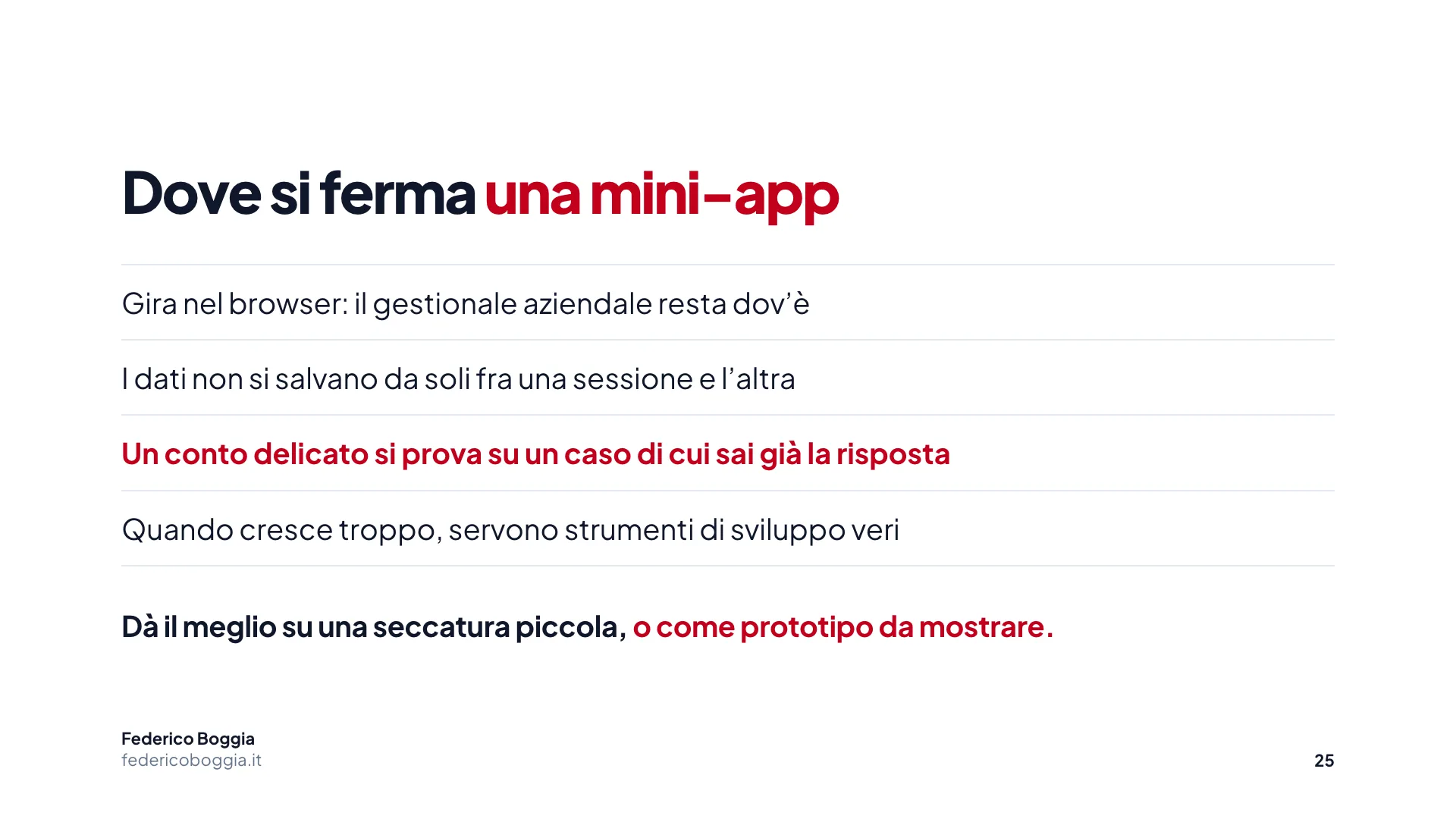
Ogni volta che mostro una mini-app, qualcuno pensa di poterci sostituire il gestionale dell'azienda. Prima di farti illusioni, guarda dove si fermano:
- Girano nel browser: sono ottime per calcoli, moduli, prototipi e uso personale/di team, ma non sostituiscono un gestionale o un software aziendale strutturato.
- I dati normalmente non si salvano da soli tra una sessione e l'altra: sono strumenti «di lavoro», non archivi. Se ti serve conservare i dati, va progettato apposta (o si usa un altro strumento).
- Non fare conti che «pesano» senza verifica: se il calcolo è delicato (fiscale, contrattuale), controlla i risultati su un caso noto prima di fidarti.
- Complessità: più lo strumento diventa grande e articolato, più conviene passare a strumenti veri di sviluppo (Modulo 4) o a software dedicati.
Il punto giusto di questo strumento
La mini-app dà il meglio quando risolve una seccatura piccola e ripetitiva in modo immediato, o quando ti serve un prototipo da mostrare («ecco più o meno come funzionerebbe»). Per questi due usi non c'è niente di più veloce.
Laboratorio: costruisci il tuo strumento
Consegna
- Individua un compito ripetitivo del tuo lavoro che oggi fai a mano o in Excel (un conto, una checklist, una piccola configurazione).
- Descrivilo a Claude (input, cosa fa, output) e fatti costruire la mini-app come Artifact.
- Provala con dati reali e iterala 2-3 volte: una modifica di comportamento e una di aspetto.
- Verifica il risultato su un caso di cui conosci già la risposta, per accertarti che i conti tornino.
Consegna finale
La mini-app funzionante + una scheda con: il problema che risolve, il prompt iniziale, le iterazioni fatte e l'esito della verifica su un caso noto.
Criteri della consegna
- Lo strumento funziona e risolve un problema reale tuo.
- Hai fatto almeno 2 iterazioni (comportamento + aspetto).
- Hai verificato i risultati su un caso noto (se fa calcoli).
Mini-test di autoverifica
Vuoi testare le tue competenze?
Il test di questa lezione, col punteggio e i progressi, sta su HI · Human Intelligence. Ti iscrivi gratis.
Riepilogo della lezione
Cosa hai imparato
- Mini-app senza codice: Claude costruisce strumenti interattivi come Artifacts dalla tua descrizione a parole.
- Descrivi bene: input, comportamento, output (e aspetto). Parti dal problema, non dalla tecnologia.
- Esempi: calcolatori, checklist, quiz, configuratori, dashboard semplici, timer.
- Iterare su comportamento e aspetto, un passo alla volta.
- Limiti: girano nel browser, non conservano i dati da sole, non sostituiscono i gestionali; verifica i calcoli delicati.
Prossimi passi
Nella Lezione 7, Design e grafica: dal prototipo a Canva, usiamo Claude per la parte visiva: impostare struttura, testi e prototipi, generare bozze di layout e poi portarli in grafica curata con il connettore Canva.
Lezione 7 di 17
Design e grafica, dal prototipo a Canva
Claude ti aiuta a impostare struttura, testi e layout di un materiale visivo; poi, con il connettore Canva, porti tutto in una grafica curata.
Introduzione e obiettivi
Claude non è uno strumento di grafica e non disegna la tua locandina finita. Quello che fa benissimo, però, è la parte che di solito ti blocca: impostare la struttura, scrivere i testi e definire la gerarchia visiva. La grafica curata la fai poi in un attimo con Canva.
Obiettivi della lezione
Al termine sarai in grado di: (1) usare Claude per definire struttura e testi di un materiale visivo; (2) ottenere un prototipo come Artifact; (3) portare il progetto in Canva con il connettore, seguendo i passaggi; (4) decidere consapevolmente quando fermarti a Claude e quando passare a uno strumento di design.
Usare Claude per la struttura visiva
Claude ti toglie il «foglio bianco»: gli descrivi l'obiettivo e lui ti propone quali sezioni servono, in che ordine, con quali testi. Un prompt di partenza per una locandina:
Devo creare una locandina per un corso serale di inglese base
rivolto ad adulti, a Livorno. Aiutami con la STRUTTURA:
- quali sezioni deve avere e in che ordine
- un titolo forte + 2 alternative
- i testi di ciascuna sezione (brevi)
- la gerarchia visiva (cosa deve saltare all'occhio per primo)
Obiettivo: far iscrivere. Tono: rassicurante, per chi riparte da zero.
In risposta ottieni un vero «canovaccio»: titolo, sottotitolo, elenco benefici, informazioni pratiche, call-to-action. È il 70% del lavoro, già fatto e ordinato.
Tip: chiedi la gerarchia, non solo i testi
La differenza tra un materiale che «funziona» e uno confuso è la gerarchia: cosa si legge per primo, per secondo, per ultimo. Chiedi sempre a Claude di indicartela («cosa deve saltare all'occhio per primo?»). In Canva poi la traduci in dimensioni e colori.
Creare un prototipo
Con quanto visto nella Lezione 5, puoi trasformare la struttura in un prototipo (una bozza di pagina come Artifact), per vedere l'idea prima di metterci mano in Canva:
Trasforma questa struttura in un prototipo di locandina, come
pagina in un artifact: titolo grande in alto, benefici al centro,
informazioni pratiche e call-to-action in fondo. Solo bozza in
scala di grigi, mi serve per capire disposizione e gerarchia.
Serve a ragionare sulla disposizione. Puoi iterare («sposta la CTA più in alto», «i benefici mettili in tre colonne») finché la struttura ti convince. Per schemi e diagrammi (es. una mappa dei contenuti) vale lo stesso: Claude li genera come Artifact.
Portare il progetto in Canva, passo per passo
Canva è lo strumento di grafica; si collega a Claude tramite un connettore (l'argomento del Modulo 3). Il flusso completo:
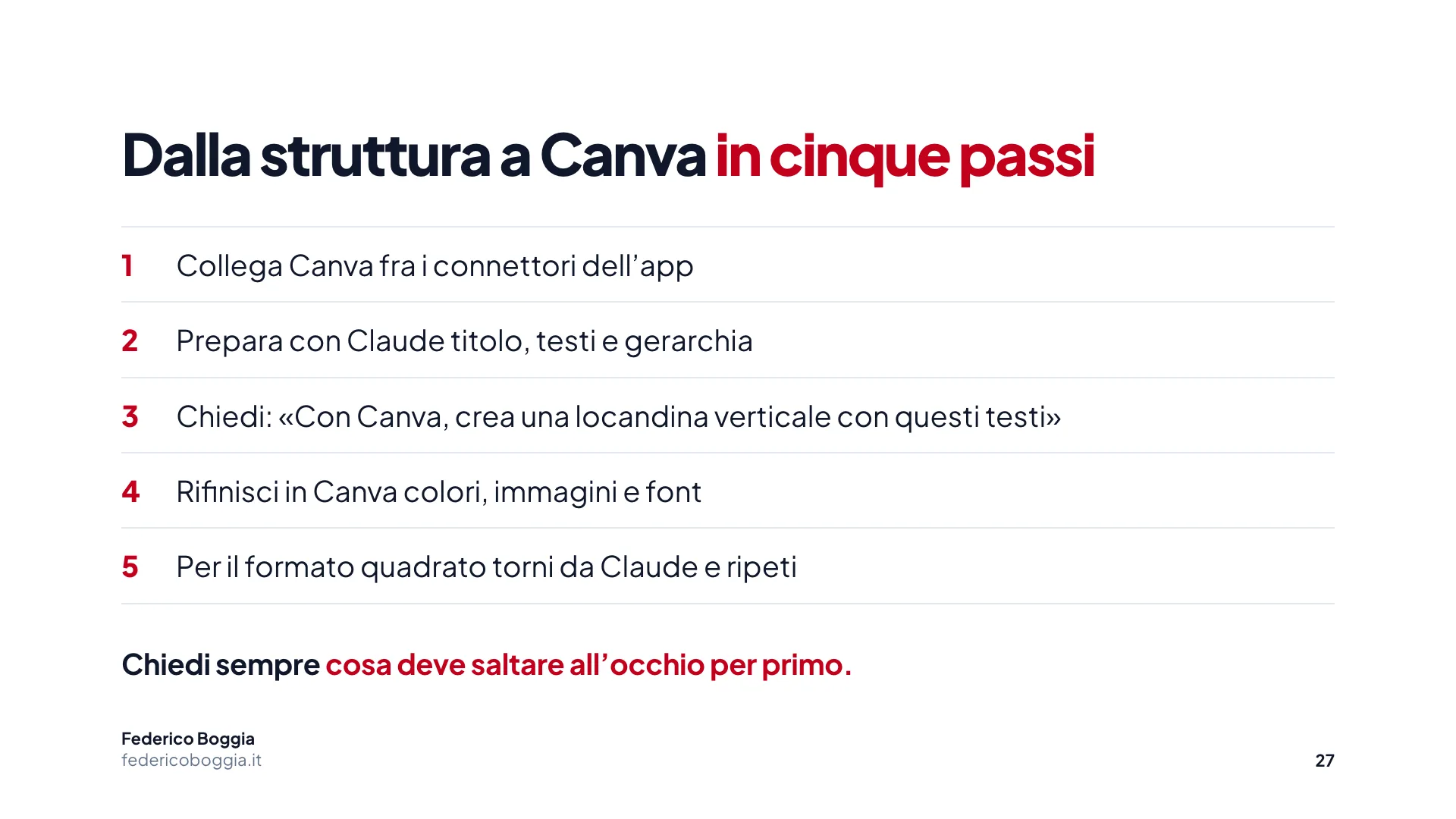
- Passo 1: Collega Canva. Nelle impostazioni dell'app Claude, tra i connettori, attiva Canva e autorizza l'accesso con il tuo account Canva.
- Passo 2: Prepara i contenuti con Claude. Assicurati di avere pronti, da una chat, titolo, testi e struttura (le sezioni 2 e 3 di questa lezione).
- Passo 3: Chiedi di portarli in Canva. Es.: «Con Canva, crea una locandina verticale con questi testi e questa struttura», incollando il canovaccio.
- Passo 4: Rifinisci in Canva. Apri il risultato in Canva e sistema colori, immagini e font.
- Passo 5: Itera. Se serve un'altra versione (formato quadrato per i social, testi più corti), torni da Claude, adatti i contenuti e ripeti.
Cosa fa Claude e cosa fa Canva
Claude pensa a cosa dire e come organizzarlo (struttura, testi, gerarchia); Canva pensa a come farlo apparire bene (grafica, immagini, brand).
Quando Claude e quando uno strumento dedicato
Regola pratica per non perdere tempo:
| Ti serve… | Strumento |
|---|---|
| Idee, struttura, testi, gerarchia | Claude |
| Un prototipo veloce per ragionare sulla disposizione | Claude (Artifact) |
| Grafica curata, immagini, formati social, brand | Canva |
| Progetti grafici professionali complessi | Strumenti di design dedicati |
Ai corsi trovo sempre qualcuno che vorrebbe fare tutto con Claude. La risposta: usa ogni strumento per ciò in cui è più forte, e collegali. È il tema che riprenderemo nel Modulo 3 con i connettori.
Laboratorio: dalla struttura alla grafica
Consegna
- Scegli un materiale visivo che ti serve davvero (locandina, post, semplice landing, volantino).
- Con Claude definisci struttura, titolo, testi e gerarchia (usa il prompt della lezione).
- Crea un prototipo come Artifact e iteralo finché la disposizione ti convince.
- Se hai il connettore attivo, portalo in Canva e rifinisci; altrimenti ricrea manualmente la struttura in Canva.
Consegna finale
Il canovaccio (struttura + testi) prodotto con Claude, il prototipo (artifact) e la grafica finale (o la bozza in Canva), con 2 righe su cosa ha fatto Claude e cosa Canva.
Criteri della consegna
- Il canovaccio ha sezioni ordinate e gerarchia esplicita.
- Il prototipo mostra una disposizione ragionata, non solo testo.
- È chiara la divisione dei ruoli tra Claude (contenuti) e Canva (grafica).
Mini-test di autoverifica
Vuoi testare le tue competenze?
Il test di questa lezione, col punteggio e i progressi, sta su HI · Human Intelligence. Ti iscrivi gratis.
Riepilogo della lezione
Cosa hai imparato
- Claude per il design = struttura, testi e gerarchia; non è uno strumento di grafica.
- Prototipo come Artifact per ragionare sulla disposizione prima della grafica.
- Canva via connettore: collega, prepara i contenuti con Claude, portali in Canva, rifinisci, itera.
- Ogni strumento al suo posto: Claude i contenuti, Canva la resa; per progetti complessi, strumenti dedicati.
Prossimi passi
Nella Lezione 8, Condividere, pubblicare e iterare, chiudiamo il Modulo 2: come condividere un artifact con colleghi e clienti, pubblicarlo, raccogliere feedback e riusare ciò che crei come modello per la volta successiva.
Lezione 8 di 17
Condividere, pubblicare e iterare
Un artifact ha valore quando qualcun altro lo usa. Impariamo a condividerlo, pubblicarlo, raccogliere feedback e, soprattutto, riusarlo come modello per non ripartire mai da zero.
Introduzione e obiettivi
Hai imparato a creare documenti, mini-app e prototipi. Ultimo passo del modulo: farli uscire dalla tua chat. Un'offerta che resta nel tuo Claude non serve al cliente; una checklist che non arriva al team non cambia il lavoro.
Obiettivi della lezione
Al termine sarai in grado di: (1) condividere un artifact e capire chi potrà vederlo; (2) gestire in modo consapevole cosa rendi accessibile; (3) raccogliere feedback e applicarlo iterando; (4) costruirti una piccola libreria di modelli riutilizzabili.
Condividere un artifact, passo per passo
Il modo più rapido per far arrivare il tuo lavoro a qualcuno è condividere l'artifact con un link. In pratica:
- Passo 1: Apri l'artifact. Assicurati che sia nella versione che vuoi mostrare (ricorda la cronologia versioni della Lezione 5).
- Passo 2: Trova il comando di condivisione. Nel pannello dell'artifact cerca l'opzione Condividi (icona di condivisione / menù).
- Passo 3: Genera il link. Claude crea un collegamento che puoi copiare e inviare (email, chat, WhatsApp).
- Passo 4: Invia. Chi apre il link vede il contenuto; se è una mini-app, ci può interagire.
Se invece ti serve il contenuto dentro un altro strumento, spesso conviene copiare o scaricare l'artifact (testo, tabella) e incollarlo dove lavori.
Le opzioni esatte dipendono dal contesto
Cosa puoi condividere e come (link pubblico, solo team, download) dipende dal tipo di artifact e dal tuo piano: nei piani Team, ad esempio, la condivisione interna è pensata per i colleghi. In aula guardiamo insieme le opzioni disponibili sul tuo account.
Pubblicare e i controlli d'accesso
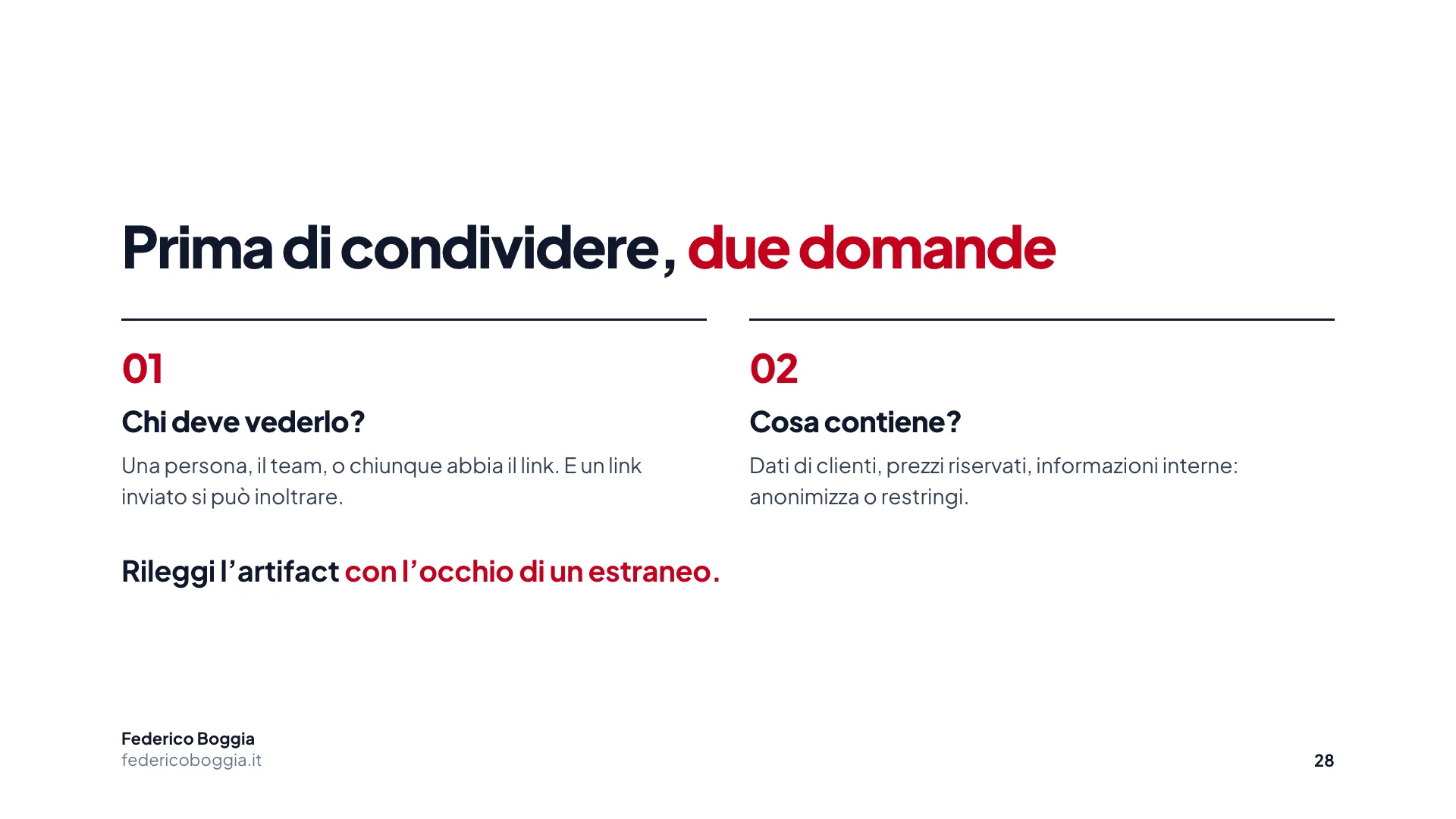
Condividere un link significa, di fatto, rendere accessibile quel contenuto a chi ha il link. Prima di farlo, due domande:
- Chi deve poterlo vedere? Solo una persona, il team, o chiunque abbia il link? Regolati di conseguenza.
- Cosa contiene? Se l'artifact include dati di clienti, prezzi riservati o informazioni interne, non condividerlo pubblicamente. Anonimizza o tieni la condivisione ristretta.
Un link, una volta inviato, può essere inoltrato: trattalo come tale.
Regola pratica sulla privacy
Prima di pubblicare, rileggi l'artifact con l'occhio di un estraneo: c'è dentro qualcosa che non vorresti su un sito pubblico? Se sì, rimuovilo o restringi la condivisione. Questo riflesso vale doppio quando, nel Modulo 3, collegheremo i tuoi dati reali con i connettori.
Raccogliere feedback e iterare
La condivisione apre un giro di feedback. Un flusso tipico:
- Condividi la bozza (es. un'offerta) con un collega o il cliente.
- Raccogli i commenti («la premessa è lunga», «manca la scadenza»).
- Itera in Claude con richieste mirate: «accorcia la premessa a 3 righe», «aggiungi la validità dell'offerta: 30 giorni».
- Ricondividi la versione aggiornata.
In pochi minuti chiudi un giro che, con documenti tradizionali via email, ne richiederebbe molti di più.
Riusare come modello
La mossa che, nel tempo, ti fa risparmiare di più: non buttare via il lavoro, trasformalo in un modello. Se hai creato una buona offerta, una checklist efficace, una scheda prodotto ben fatta, riusale come base la volta successiva invece di ricominciare.
Due modi pratici per farlo:
- Salva il «prompt che funziona»: il prompt con cui hai ottenuto un buon risultato è esso stesso un modello. Tienine una raccolta.
- Porta i modelli in un Progetto (Lezione 3): metti i tuoi migliori esempi nella base di conoscenza, così Claude li usa come riferimento per i prossimi lavori simili.
Il valore composto
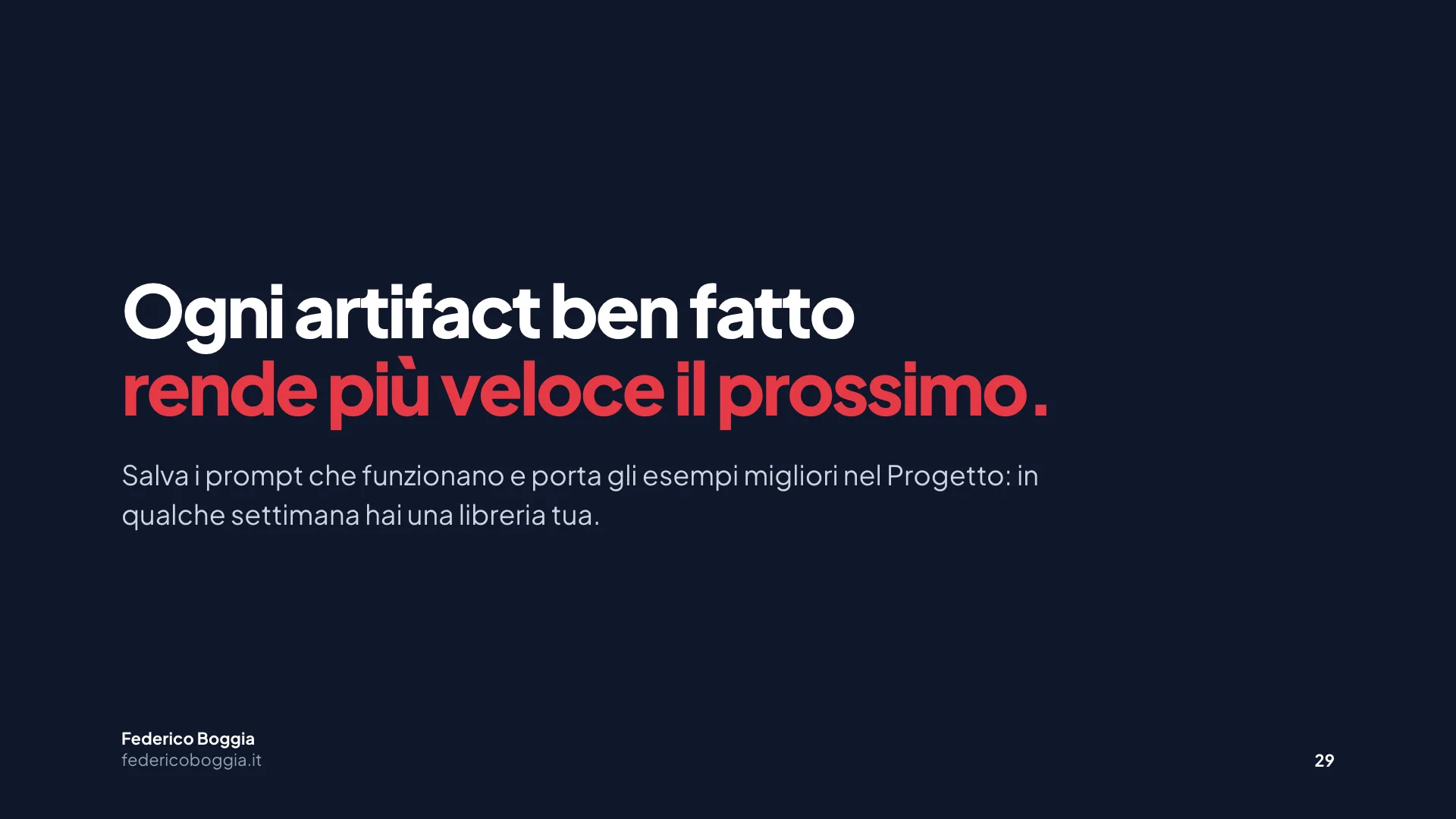
Ogni artifact ben fatto che trasformi in modello rende il prossimo più veloce. Dopo qualche settimana ti ritrovi una piccola libreria personale (prompt, template, mini-app). È ciò che raccoglierai nel project work finale del corso.
Laboratorio: pubblica e revisiona
Consegna
- Prendi un artifact creato nelle lezioni precedenti (documento, mini-app o prototipo).
- Condividilo con un compagno di corso (o un collega), seguendo i passaggi.
- Chiedi una revisione concreta e applicala iterando in Claude.
- Ricondividi la versione aggiornata e verifica che il feedback sia stato recepito.
- Infine, salva un modello: metti nel tuo Progetto il prompt o l'esempio che vorrai riusare.
Consegna finale
Il link condiviso (o screenshot), la revisione richiesta, la versione aggiornata e il modello salvato (prompt o file nel Progetto), con 2 righe su cosa riuserai.
Criteri della consegna
- Hai condiviso davvero l'artifact e ricevuto un feedback concreto.
- Hai iterato applicando la revisione, non rifatto da zero.
- Hai salvato un modello riutilizzabile per il futuro.
- Hai controllato che il contenuto condiviso non esponga dati riservati.
Mini-test di autoverifica
Vuoi testare le tue competenze?
Il test di questa lezione, col punteggio e i progressi, sta su HI · Human Intelligence. Ti iscrivi gratis.
Riepilogo e fine Modulo 2
Cosa hai imparato
- Condividere: porta fuori l'artifact con un link (o copia/scarica il contenuto).
- Pubblicare con criterio: chiediti sempre chi lo vedrà e se contiene dati riservati.
- Feedback → iterazione: un giro rapido di revisione e ri-condivisione.
- Riuso: trasforma i buoni risultati in modelli (prompt e file nel Progetto): è il vantaggio che si accumula.
Hai completato il Modulo 2
Ora sai creare con Claude: documenti e tabelle, mini-app senza codice, prototipi di design fino a Canva, e sai condividere e riusare ciò che produci. Nel Modulo 3, Connettori, MCP e Claude for Chrome, faremo il salto: colleghiamo Claude ai tuoi strumenti (Gmail, Drive, Calendar, Canva…) e lo facciamo agire nel browser con Claude for Chrome. Si parte dalla Lezione 9.
Lezione 9 di 17
Cosa sono i connettori e l'MCP
Un Claude che non vede i tuoi dati è dimezzato. I connettori lo collegano ai tuoi strumenti; l'MCP è lo standard su cui funzionano.
Introduzione e obiettivi
Benvenuto nel Modulo 3, il momento in cui Claude smette di lavorare «al buio». Finora gli hai dato i dati a mano (incollando testo, caricando file). Da qui lo colleghiamo direttamente ai tuoi strumenti (posta, file, calendario, note, design), così può lavorare sul tuo materiale senza copia-incolla.
Obiettivi della lezione
Al termine sarai in grado di: (1) spiegare cos'è un connettore e a cosa serve; (2) capire, a grandi linee, cos'è l'MCP e perché conta; (3) distinguere connettori remoti e locali; (4) mappare quali connettori sarebbero utili al tuo lavoro.
Cosa sono i connettori
Un connettore è un collegamento tra Claude e un servizio esterno che usi già. Una volta attivato e autorizzato, Claude può leggere e usare le informazioni di quel servizio (e, in alcuni casi, compiere azioni) direttamente dalla conversazione.
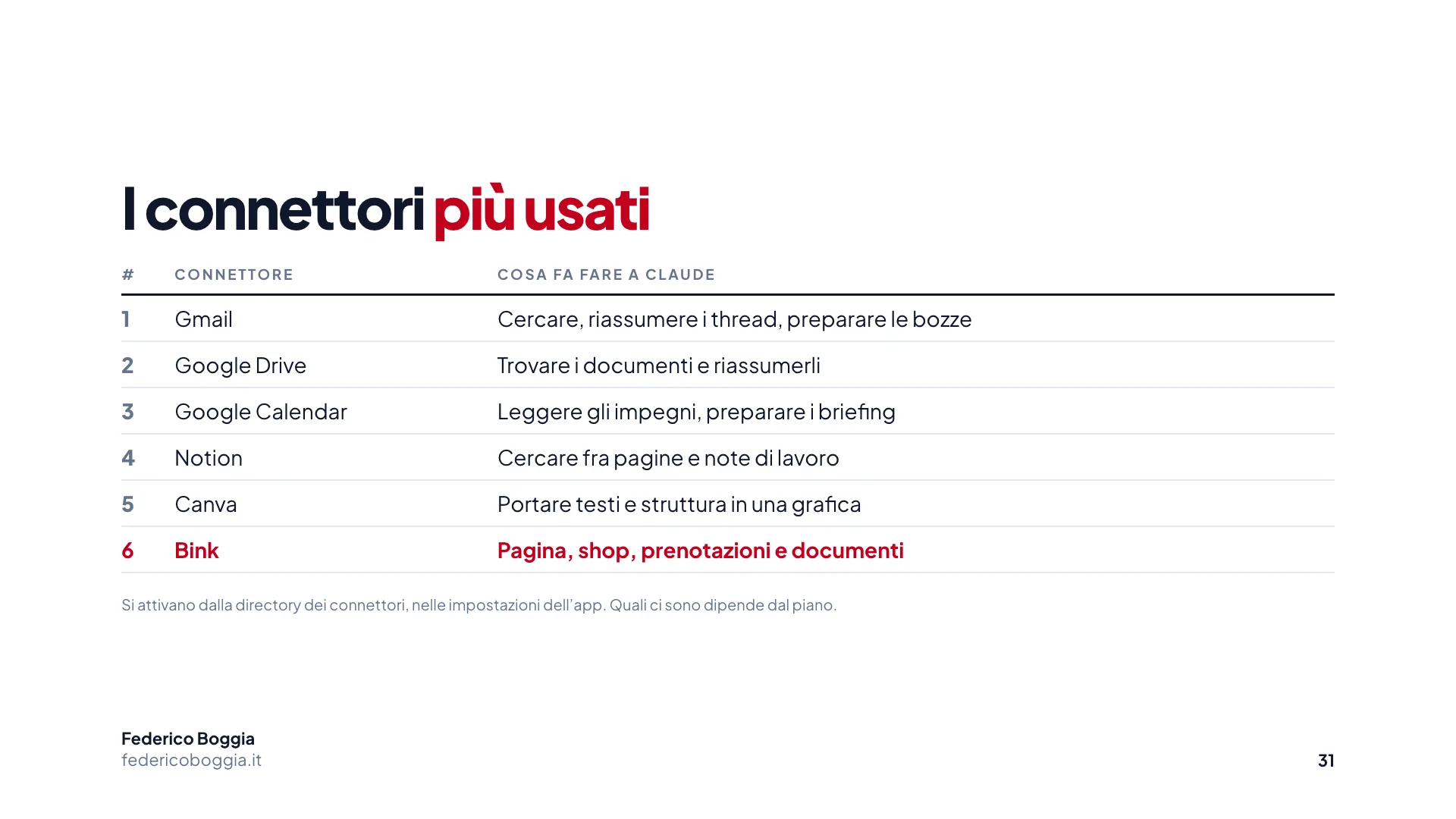
Alcuni dei più diffusi:
| Connettore | Cosa puoi far fare a Claude |
|---|---|
| Gmail | Leggere e cercare email, riassumere thread, preparare bozze di risposta |
| Google Drive | Cercare e leggere documenti, riassumerli, estrarne informazioni |
| Google Calendar | Consultare gli impegni, preparare briefing per le riunioni |
| Notion | Leggere e cercare tra pagine e note di lavoro |
| Canva | Portare testi e struttura in una grafica (Lezione 7) |
La differenza rispetto a caricare un file (Lezione 4) è che il connettore è un collegamento stabile: non devi ricaricare nulla ogni volta, Claude va a prendere ciò che gli serve nel servizio collegato, quando serve.
Sempre con il tuo permesso
Un connettore non «spia» nulla: si attiva con una tua autorizzazione esplicita e accede solo a ciò che consenti. Lo puoi disattivare o revocare quando vuoi. Su permessi, privacy e sicurezza c'è un'intera lezione, la 12.
Cos'è l'MCP (in parole semplici)
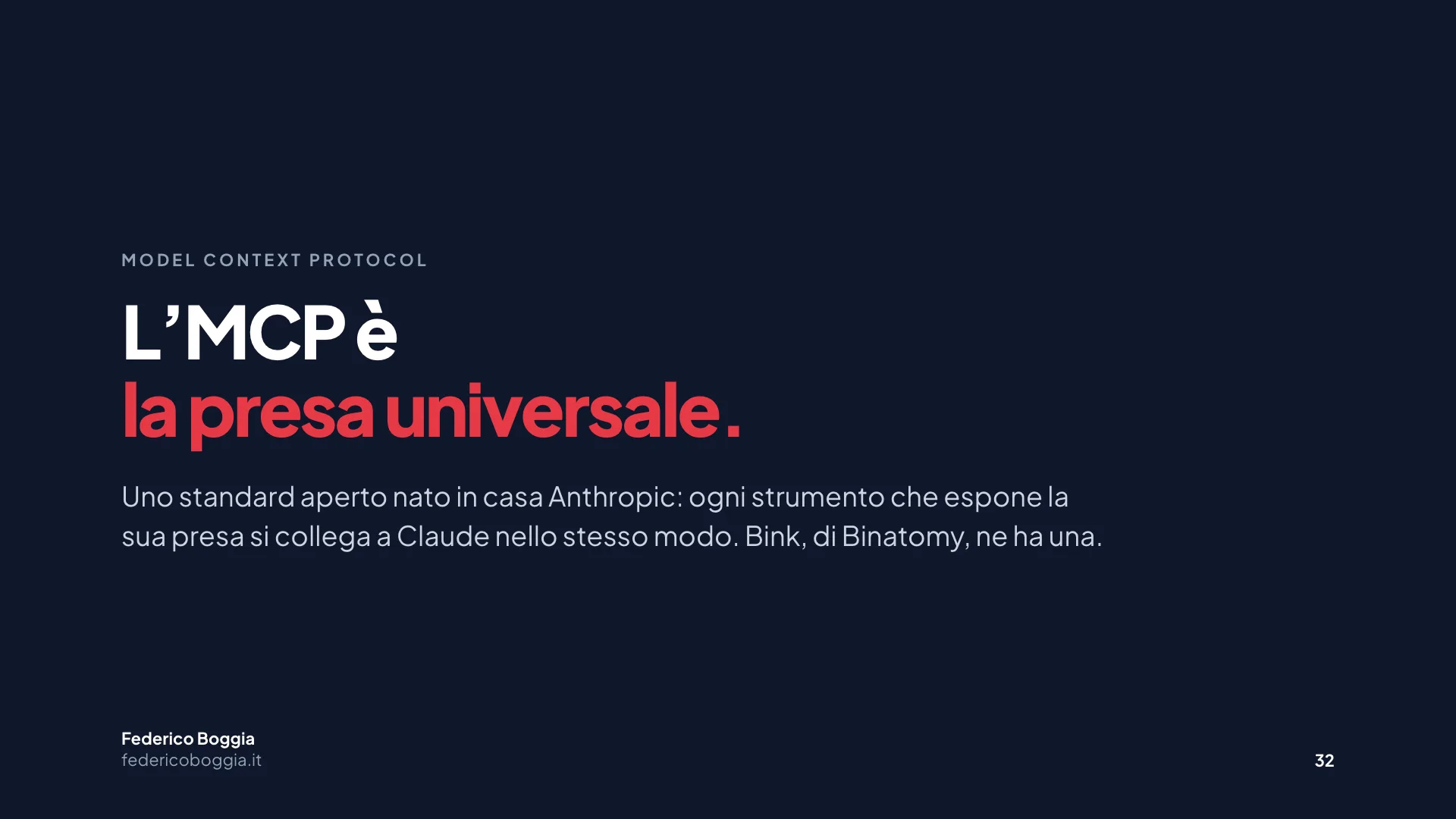
Dietro ai connettori c'è uno standard che si chiama MCP, Model Context Protocol.
L'analogia più semplice è quella della presa elettrica universale. Prima, ogni assistente AI aveva bisogno di un'integrazione «su misura» per ogni singolo strumento: un lavoro enorme e frammentato. L'MCP è come aver definito una presa standard: qualsiasi strumento che «espone» una spina MCP può collegarsi a Claude (e ad altri assistenti che lo supportano) nello stesso modo.
- È uno standard aperto (nato in casa Anthropic), e per questo è stato adottato ampiamente.
- I connettori crescono in fretta: sempre più strumenti espongono la loro «presa» MCP.
Come si collega un server MCP a Claude Code sta nella Lezione 16.
Un esempio concreto e italiano: Bink
Bink, la piattaforma di Binatomy per la pagina «link-in-bio» e il micro-business (shop, prenotazioni, form, documenti), è un esempio di MCP: espone un proprio server MCP che puoi collegare a Claude per gestire la tua pagina in linguaggio naturale. È pensato per creator, liberi professionisti e chi vende online; lo useremo davvero nel Modulo 4.
Connettori remoti e locali
I connettori si dividono in due grandi famiglie.
| Remoti | Locali / desktop | |
|---|---|---|
| Dove gira | Su un servizio cloud (es. Gmail, Drive) | Sul tuo computer, tramite l'app desktop |
| Come si attiva | Autorizzi l'accesso all'account online | Installi un'estensione/componente sul PC |
| Tipico per | Servizi web che usi (posta, file, calendario) | Strumenti e cartelle del tuo computer |
Per la maggior parte dei professionisti, i connettori remoti (i servizi web) sono quelli che si usano ogni giorno. In questo modulo useremo soprattutto i remoti.
La directory dei connettori
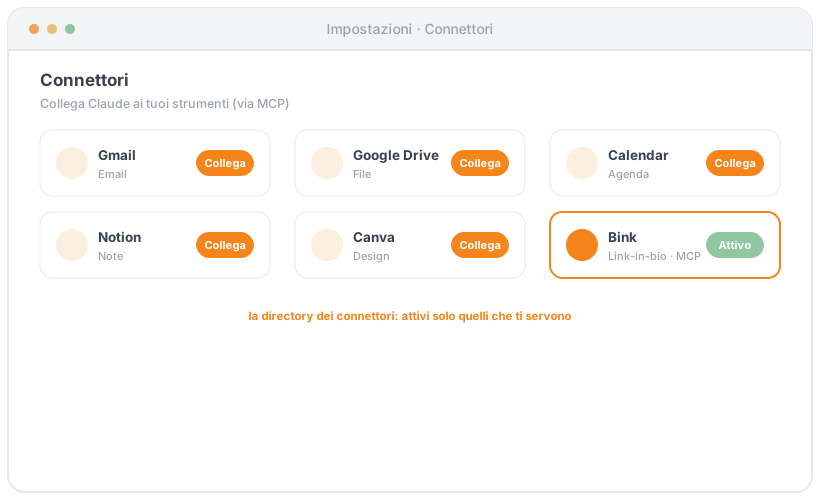
I connettori stanno in una directory (un catalogo) nelle impostazioni dell'app Claude. Lì vedi quelli disponibili, li attivi e gestisci le autorizzazioni. Il percorso tipico:
- Passo 1: Apri le impostazioni dell'app Claude.
- Passo 2: Vai alla sezione Connettori.
- Passo 3: Sfoglia il catalogo, per ognuno trovi cosa fa e cosa richiede.
- Passo 4: Attivi quelli che ti servono (lo faremo davvero nella Lezione 10).
La disponibilità dei singoli connettori può variare secondo il piano e nel tempo (se ne aggiungono di continuo): in aula guardiamo cosa c'è sul tuo account. Attiva solo quelli utili al tuo lavoro.
Laboratorio: mappa i tuoi connettori
Prima di collegare, capiamo cosa vale la pena collegare. Questo esercizio prepara la Lezione 10.
Consegna
- Elenca gli strumenti digitali che usi ogni giorno (posta, dove tieni i file, calendario, note, dove fai grafica…).
- Per ciascuno, scrivi un compito ricorrente che vorresti far svolgere o velocizzare a Claude.
- Apri la directory dei connettori e segna quali dei tuoi strumenti hanno un connettore disponibile sul tuo piano.
- Ordina la lista per priorità: quale collegamento ti farebbe risparmiare più tempo?
Consegna finale
Una tabella dei connettori utili: strumento · compito che vorresti automatizzare · connettore disponibile (sì/no) · priorità. Sarà la mappa che seguiremo nelle prossime lezioni.
Criteri della consegna
- Almeno 4 strumenti con il relativo compito ricorrente.
- Hai verificato nella directory quali hanno un connettore.
- La lista è ordinata per priorità secondo il tempo risparmiabile.
Mini-test di autoverifica
Vuoi testare le tue competenze?
Il test di questa lezione, col punteggio e i progressi, sta su HI · Human Intelligence. Ti iscrivi gratis.
Riepilogo della lezione
Cosa hai imparato
- Connettori: collegamenti stabili tra Claude e i tuoi strumenti (Gmail, Drive, Calendar, Notion, Canva…), sempre col tuo permesso.
- MCP: lo standard aperto (nato in Anthropic), la «presa universale» che rende possibili i connettori.
- Remoti vs locali: i remoti collegano servizi cloud (i più usati), i locali strumenti sul tuo PC.
- Directory: il catalogo da cui attivare i connettori; disponibilità secondo piano, in crescita continua.
Prossimi passi
Nella Lezione 10, Collegare i tuoi strumenti, passiamo alla pratica: attiveremo un connettore reale (Gmail, Drive, Calendar, Notion o Canva) e faremo svolgere a Claude un compito che usa i tuoi dati.
Lezione 10 di 17
Collegare i tuoi strumenti
Attiviamo un connettore reale e facciamo svolgere a Claude un compito che usa i tuoi dati: cercare in Drive, riassumere la posta, consultare il calendario, portare contenuti in Canva.
Introduzione e obiettivi
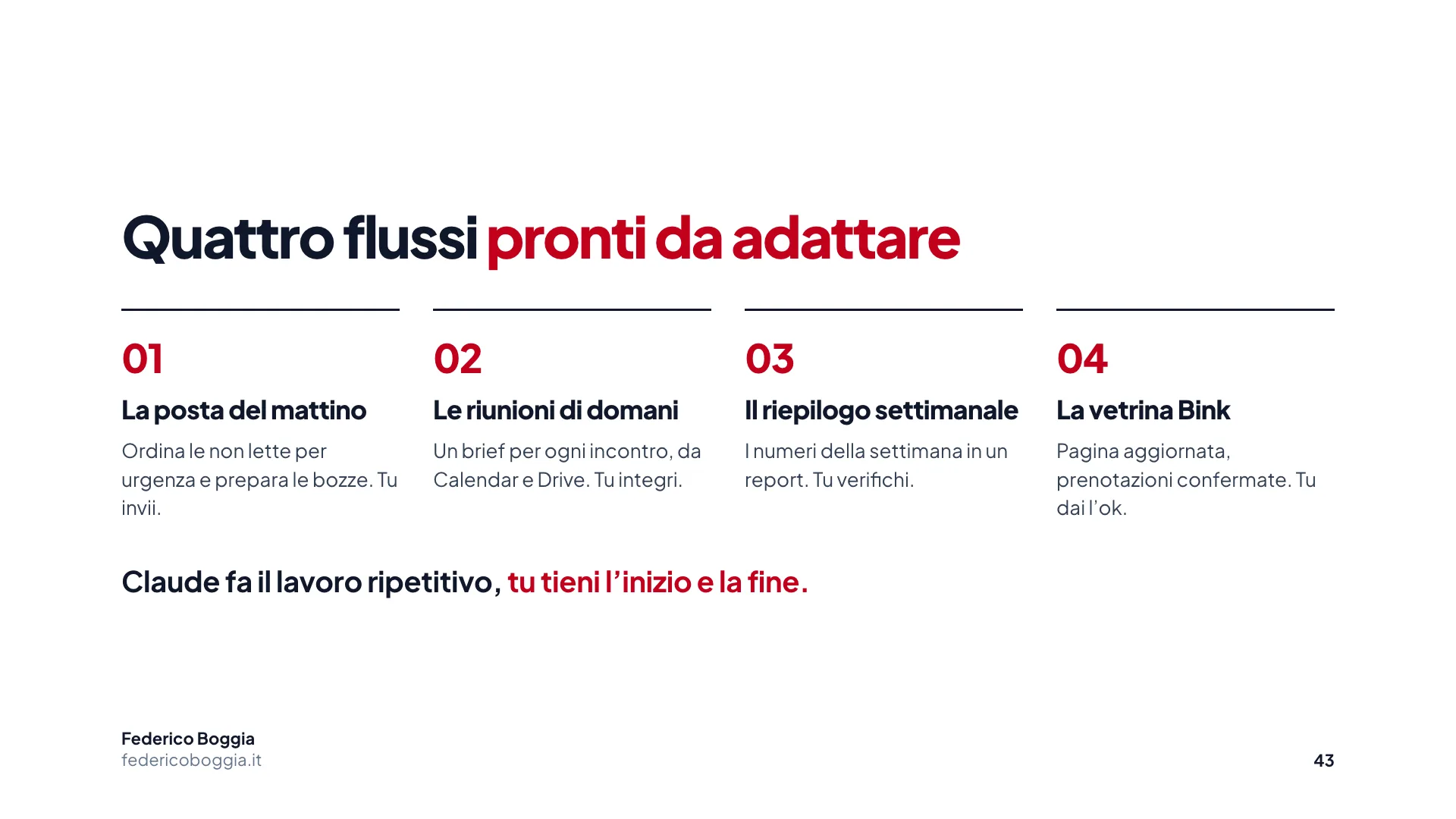
Nella Lezione 9 hai capito cosa sono i connettori. Oggi ne colleghi uno davvero e lo usi su un compito reale: Claude che riassume la tua posta, che trova il tuo documento, che prepara il brief della tua riunione.
Obiettivi della lezione
Al termine sarai in grado di: (1) attivare e autorizzare un connettore sul tuo account; (2) chiedere a Claude un compito che usa i dati del servizio collegato; (3) capire i confini di ciò che un connettore consente; (4) portare a termine un compito reale con i tuoi dati.
Attivare e autorizzare un connettore
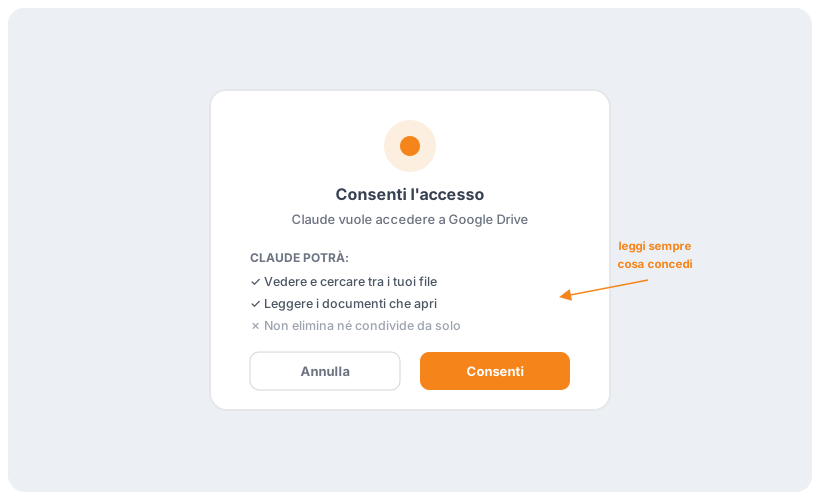
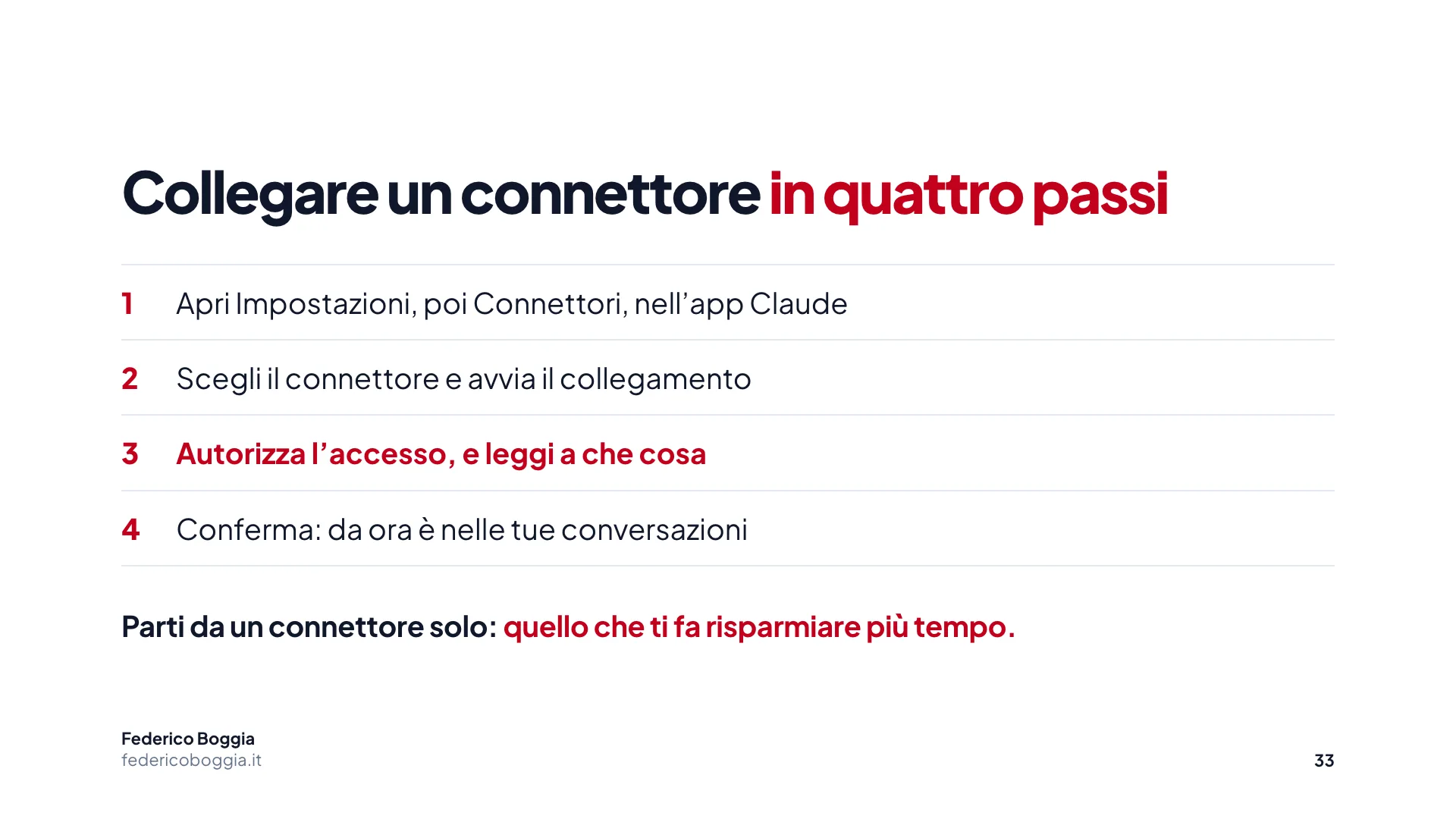
La procedura è simile per tutti i connettori remoti (Gmail, Drive, Calendar, Notion…), e sono sempre quattro passaggi:
- Passo 1: Impostazioni › Connettori. Apri le impostazioni dell'app Claude e vai alla sezione Connettori.
- Passo 2: Scegli il connettore. Trova quello che ti serve (es. Google Drive) e avvia il collegamento.
- Passo 3: Autorizza l'accesso. Si apre la pagina del servizio (es. Google): accedi e concedi il permesso. Qui vedi a cosa Claude potrà accedere: leggilo.
- Passo 4: Conferma. Torni su Claude e il connettore risulta attivo. Da ora è disponibile nelle conversazioni.
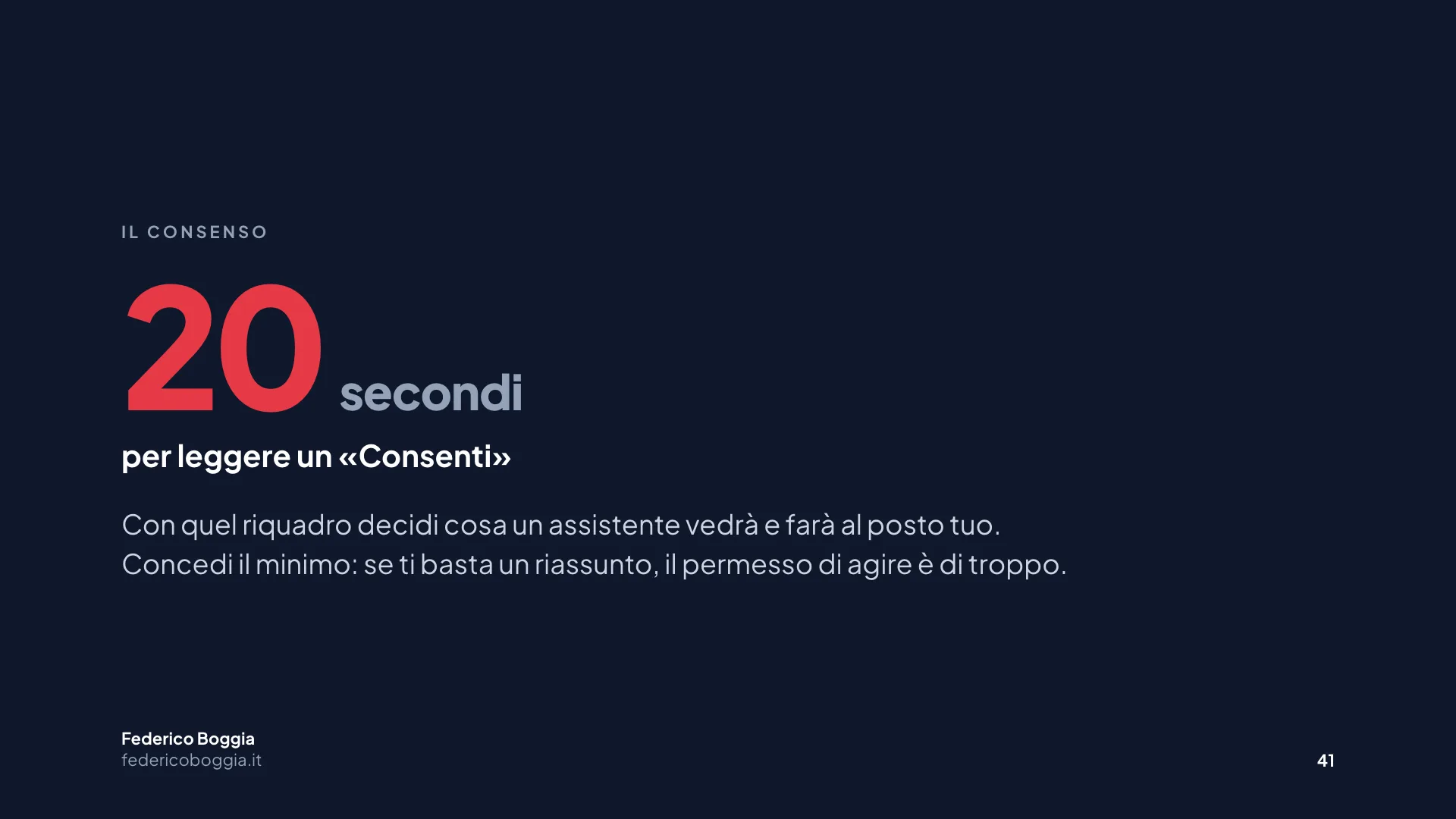
È lo stesso tipo di autorizzazione che dai quando colleghi due app tra loro (il classico «Accedi con Google»). La differenza è che stai autorizzando Claude; ne parliamo a fondo nella Lezione 12. Quel «Consenti» lo vedo cliccare al volo, senza leggerlo. Prenditi il tempo.
Parti da un connettore solo
Comincia dal connettore a più alta priorità della tua mappa (Lezione 9): quello che ti farebbe risparmiare più tempo. Prendi confidenza con uno, poi aggiungi gli altri.
Usare un connettore nella pratica
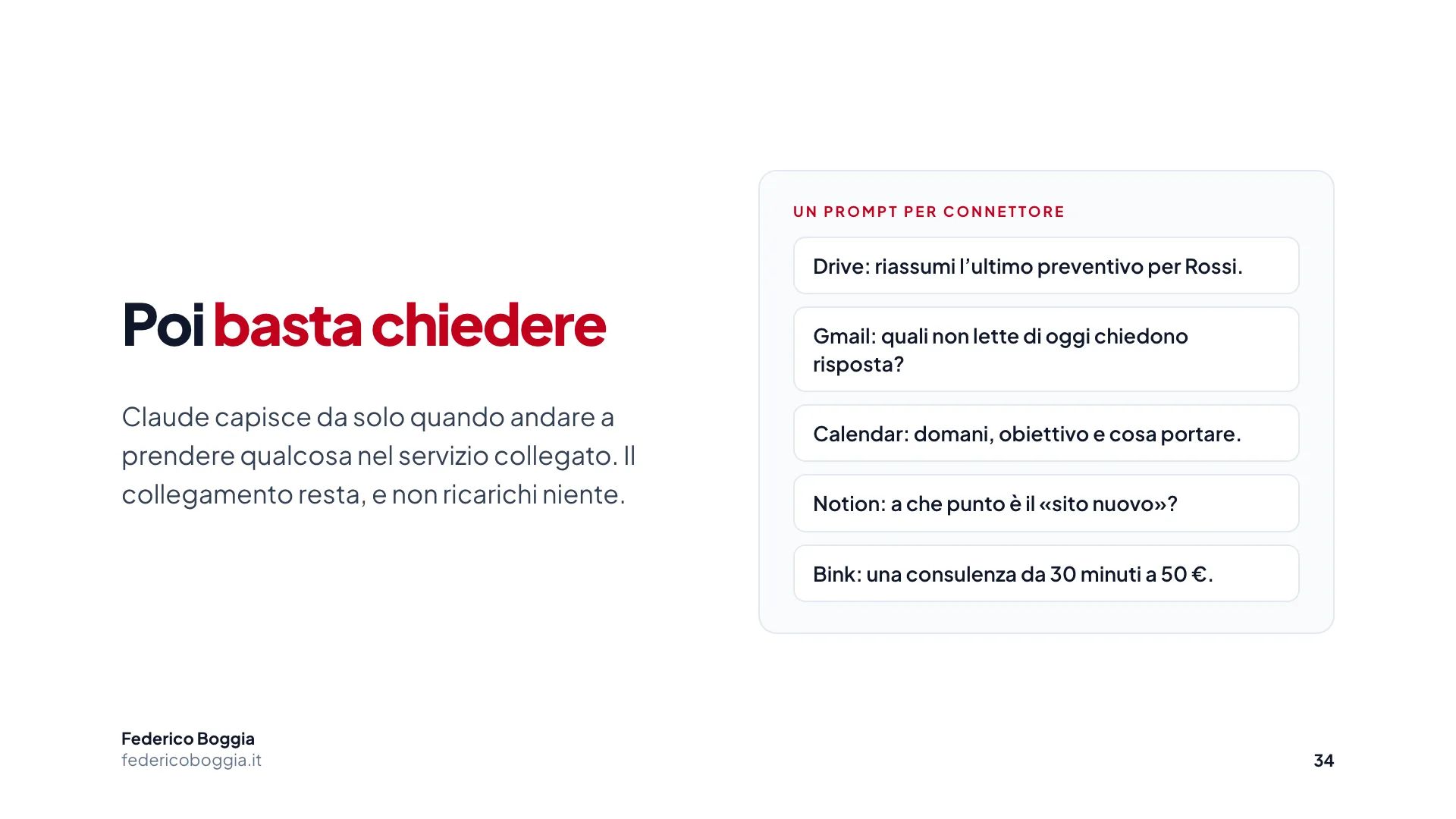
Una volta attivo, usi il connettore chiedendo: Claude capisce quando serve andare a prendere qualcosa nel servizio collegato.
Google Drive
Cerca su Drive l'ultimo preventivo per il cliente "Rossi"
e fammene un riassunto con importo, scadenza e condizioni.
Gmail
Guarda le email non lette di oggi: dimmi quali richiedono
una risposta e preparami una bozza per le tre più urgenti.
Google Calendar
Guarda i miei impegni di domani e preparami, per ciascuno,
una riga con obiettivo dell'incontro e cosa devo portare.
Notion / note
Cerca nelle mie note il progetto "sito nuovo" e riassumi
lo stato attuale e i punti aperti.
Bink (pagina, prenotazioni, shop, documenti)
Aggiungi alla mia pagina Bink un blocco prenotazione per una
consulenza da 30 minuti a 50 € e conferma le prenotazioni in sospeso.
Bink (di Binatomy) si collega tramite MCP e da lì Claude gestisce la tua pagina, lo shop, le prenotazioni, i form e i documenti: ideale per creator, liberi professionisti e chi vende online. Il collegamento via MCP lo vediamo in dettaglio nel Modulo 4 (Lezione 16).
Cosa Claude può e non può fare
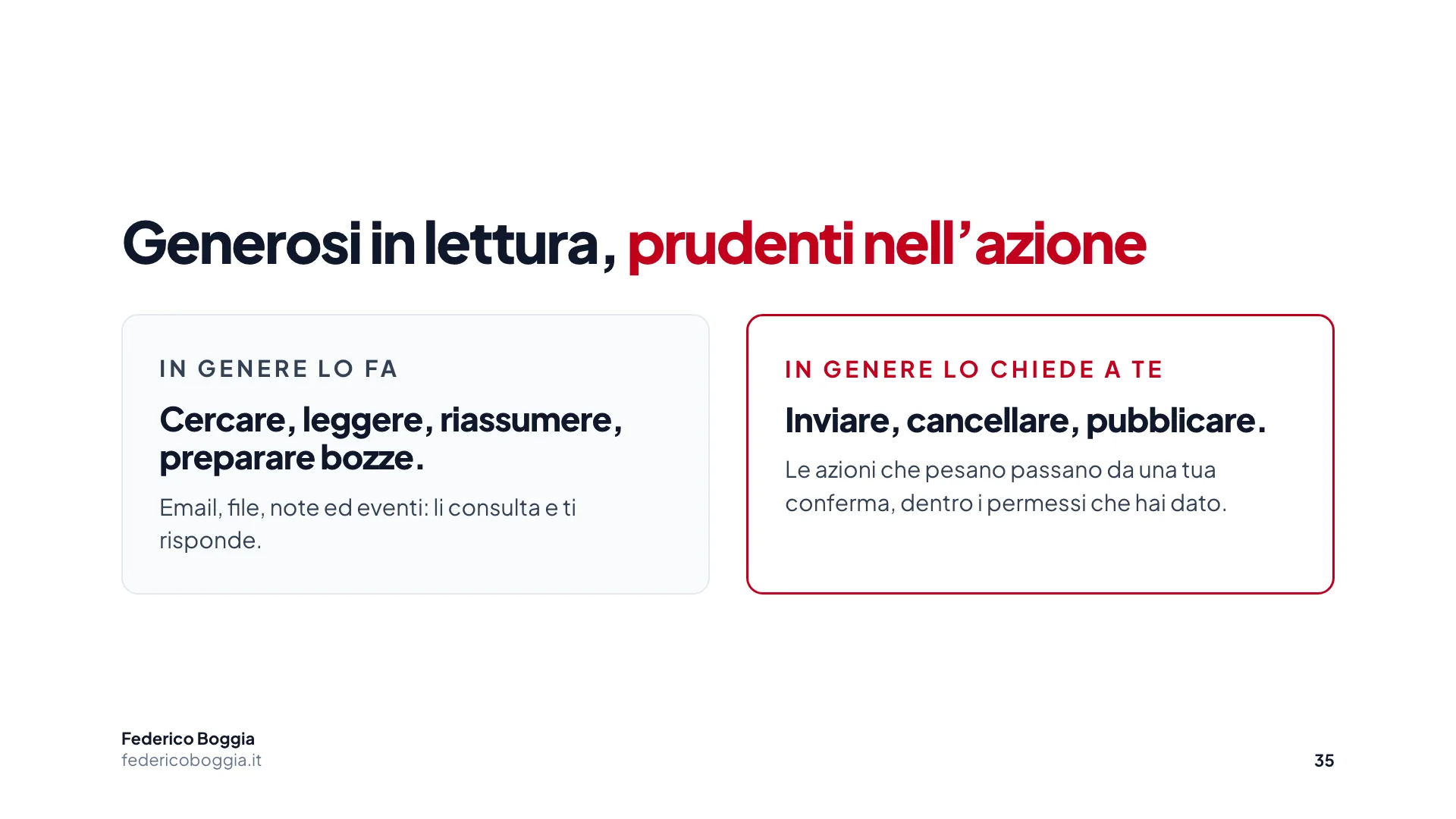
Dipende dal singolo connettore, ma lo schema generale è questo:
| In genere PUÒ | In genere NON fa da solo |
|---|---|
| Cercare e leggere (email, file, note, eventi) | Inviare/eliminare senza una tua conferma |
| Riassumere, estrarre, confrontare | Modificare in massa i tuoi dati all'insaputa tua |
| Preparare bozze (email, documenti) | Agire su cose fuori dai permessi concessi |
| Consultare per rispondere a una domanda | Accedere a servizi che non hai collegato |
La logica di fondo: i connettori sono generosi in lettura e prudenti nell'azione. Le azioni che «pesano» (inviare, cancellare, pubblicare) richiedono in genere un tuo passaggio.
Laboratorio: il tuo primo compito con i dati
Prendi il connettore a più alta priorità dalla tua mappa (Lezione 9).
Consegna
- Attiva un connettore reale sul tuo account, seguendo i 4 passaggi, e leggi i permessi che concedi.
- Assegna a Claude un compito che usa i tuoi dati (es. «riassumi le email non lette e prepara le risposte», oppure «trova e riassumi l'ultimo report su Drive»).
- Verifica il risultato: le informazioni sono corrette? Confrontale con la fonte.
- Nota cosa Claude ha fatto da solo e cosa invece ha lasciato a te (es. l'invio).
Consegna finale
Una breve scheda: connettore attivato, compito assegnato (con il prompt usato), esito (cosa ha prodotto), e una riga su «cosa ho confermato io». Se il connettore contiene dati riservati, riporta il risultato in forma anonimizzata.
Criteri della consegna
- Un connettore attivato davvero e un compito reale completato.
- Hai verificato l'esito rispetto alla fonte.
- Hai individuato il confine tra ciò che Claude fa e ciò che confermi tu.
Mini-test di autoverifica
Vuoi testare le tue competenze?
Il test di questa lezione, col punteggio e i progressi, sta su HI · Human Intelligence. Ti iscrivi gratis.
Riepilogo della lezione
Cosa hai imparato
- Attivare un connettore: impostazioni › connettori › autorizza l'accesso › conferma. Leggi sempre cosa concedi.
- Usarlo: basta chiedere in linguaggio naturale; Claude va a prendere ciò che serve nel servizio collegato.
- Confini: generoso in lettura, prudente nell'azione; l'invio e le operazioni delicate le confermi tu.
- Parti da uno, quello a più alta priorità, e verifica sempre i risultati.
Prossimi passi
Nella Lezione 11, Claude for Chrome, vediamo un modo diverso di far agire Claude sui tuoi strumenti, stavolta dentro il browser, sulle stesse pagine web che usi ogni giorno.
Lezione 11 di 17
Claude for Chrome, l'agente nel tuo browser
Con Claude for Chrome, Claude entra nel browser e agisce al posto tuo: legge la pagina, naviga, clicca e compila. Il modo più diretto per automatizzare le attività web ripetitive.
Introduzione e obiettivi
Un connettore parla con un servizio «dietro le quinte»; Claude for Chrome, invece, lavora davanti, sull'interfaccia: vede la pagina che vedi tu, e la usa come faresti tu: clicca, scrive, naviga.
Obiettivi della lezione
Al termine sarai in grado di: (1) spiegare cosa fa Claude for Chrome e come differisce da un connettore; (2) attivarlo (dove disponibile) e dargli un compito; (3) automatizzare un'attività web ripetitiva supervisionandola; (4) applicare le regole di sicurezza di base.
Cos'è Claude for Chrome e come si attiva
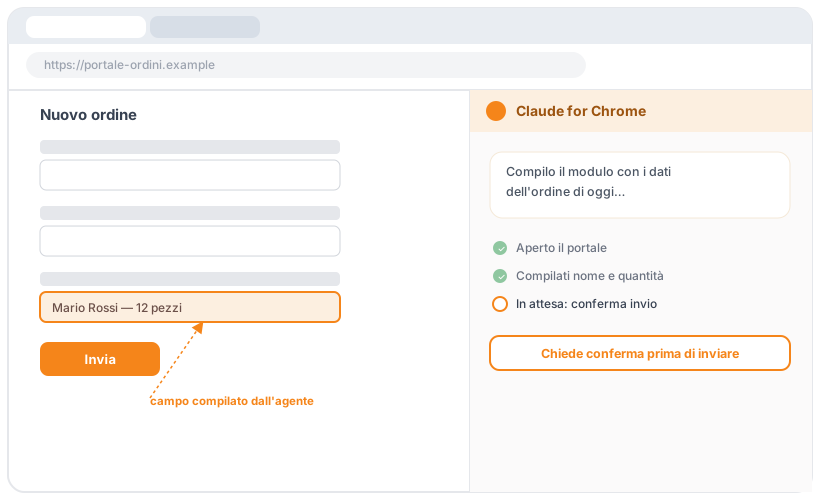
Claude for Chrome è un'estensione del browser: una volta installata, apre Claude in un pannello laterale e gli dà la capacità di vedere la pagina attiva e agire su di essa: navigare tra le schede, cliccare pulsanti, compilare campi, leggere e copiare contenuti, per completare attività in più passaggi.
È in beta ed è disponibile su tutti i piani a pagamento (Pro, Max, Team, Enterprise): si installa dal Chrome Web Store. Sul piano gratuito non è disponibile; in aula verifichiamo sul tuo account.
Attivazione, in generale:
- Passo 1: Con un piano a pagamento attivo, installa l'estensione Claude for Chrome dal Chrome Web Store.
- Passo 2: Accedi con il tuo account Claude e concedi i permessi richiesti.
- Passo 3: Apri il pannello di Claude accanto alla pagina su cui vuoi lavorare.
- Passo 4: Dagli il compito in linguaggio naturale, restando a guardare cosa fa.
Connettore o Claude for Chrome?
Regola pratica: se lo strumento ha un connettore (Gmail, Drive, Calendar…), usa quello: è più diretto e affidabile. Usa Claude for Chrome quando un connettore non esiste e devi agire su una web-app tramite la sua interfaccia (un gestionale online, un portale, un sito senza integrazione).
Cosa puoi automatizzare
Il candidato ideale è qualsiasi attività web che fai spesso, sempre uguale, con tanti clic. Alcuni esempi ricorrenti:
| Attività | Cosa fa Claude for Chrome |
|---|---|
| Compilare moduli ripetitivi | Riempie i campi con dati ricorrenti (ordini, iscrizioni, ticket) |
| Estrarre dati da più pagine | Raccoglie in una tabella informazioni sparse su un elenco/più schede |
| Confrontare schede | Legge più tab aperti e prepara un confronto (prezzi, caratteristiche) |
| Controllare uno stato | Verifica lo stato di un ordine, di una pratica, di una spedizione |
| Preparare risposte nella webmail | Legge un messaggio a schermo e prepara la bozza di risposta |
| Ricerche strutturate | Naviga più pagine per raccogliere informazioni su un tema |
Un compito passo per passo
Un caso completo: estrarre da un elenco online una tabella di contatti. Immagina una pagina con una lista di aziende (nome, città, telefono, sito) che ti serve in un foglio.
- Passo 1: Apri la pagina con l'elenco nel browser.
- Passo 2: Apri Claude for Chrome nel pannello laterale.
- Passo 3: Dai il compito. Ad esempio:
Da questa pagina, estrai per ogni azienda: nome, città, telefono e sito. Mettili in una tabella. Se un dato manca, lascia la cella vuota. Non cliccare su link esterni. - Passo 4: Osserva. Claude scorre la pagina e compila la tabella; se l'elenco è su più pagine, gli puoi chiedere di passare alla successiva («vai alla pagina 2 e continua»).
- Passo 5: Controlla e usa. Verifica alcune righe a campione, poi copia la tabella dove ti serve (foglio di calcolo, documento).
Nota le due frasi di controllo nel prompt («se un dato manca, lascia vuoto», «non cliccare su link esterni»): con un agente che agisce, dire cosa NON fare è importante quanto dire cosa fare.
Le regole di prudenza
Uno strumento che clicca e compila al posto tuo va usato con testa. Le regole d'oro, che approfondiamo nella Lezione 12:
- Permessi per sito: concedi a Claude di agire solo sui siti dove serve, non ovunque.
- Conferma le azioni delicate: acquisti, invii, cancellazioni, pagamenti; falle confermare a te. Non lasciarlo «correre» su operazioni irreversibili.
- Attenzione ai contenuti ingannevoli: una pagina malevola può contenere istruzioni nascoste che cercano di «dirottare» l'agente (si chiama prompt injection). Non usare Claude for Chrome su siti non affidabili e non fargli seguire istruzioni trovate nelle pagine.
- Resta a guardare: soprattutto all'inizio, supervisiona ciò che fa. È un assistente, non un pilota automatico.
- Niente dati altrui sensibili: evita di fargli maneggiare aree con dati riservati di clienti/terzi senza necessità.
La regola che riassume tutto
Delega il clic, non il giudizio. Claude for Chrome è perfetto per la fatica meccanica (compilare, copiare, scorrere); le decisioni che contano (comprare, inviare, confermare) restano tue.
Laboratorio: automatizza una seccatura web
Se Claude for Chrome è disponibile sul tuo account, mettiamolo alla prova; altrimenti, progettiamo il compito.
Consegna
- Individua un'attività web noiosa e ripetitiva del tuo lavoro (compilare un modulo, estrarre dati da un elenco, controllare stati).
- Scrivi il prompt-compito, includendo almeno una regola di «cosa non fare».
- Se disponibile, eseguilo con Claude for Chrome passo per passo, restando a supervisionare.
- Verifica il risultato a campione e annota cosa hai dovuto correggere/supervisionare.
Consegna finale
Una scheda con: l'attività scelta, il prompt-compito (con la regola di prudenza), l'esito (o il piano se non hai lo strumento) e 2 righe su cosa hai supervisionato e perché.
Criteri della consegna
- L'attività è davvero ripetitiva e meccanica (buon candidato).
- Il prompt include almeno una regola di «cosa non fare».
- Hai previsto una supervisione e una verifica del risultato.
Mini-test di autoverifica
Vuoi testare le tue competenze?
Il test di questa lezione, col punteggio e i progressi, sta su HI · Human Intelligence. Ti iscrivi gratis.
Riepilogo della lezione
Cosa hai imparato
- Claude for Chrome: un'estensione che fa agire Claude dentro il browser, sull'interfaccia delle pagine.
- Connettore o Chrome? Se c'è un connettore usa quello; Chrome quando devi agire su una web-app senza integrazione.
- Automatizza attività ripetitive e meccaniche: moduli, estrazione dati, confronti, controlli di stato.
- Prudenza: permessi per sito, conferma delle azioni delicate, attenzione al prompt injection, supervisione. Delega il clic, non il giudizio.
- Disponibilità in beta, su tutti i piani a pagamento (installazione dal Chrome Web Store).
Prossimi passi
Nella Lezione 12, Permessi, privacy e sicurezza dei dati, mettiamo ordine su tutto il modulo: come gestire consensi e ambiti di accesso di connettori e Claude for Chrome, cosa condividere e cosa no, e come lavorare in sicurezza (anche in azienda).
Lezione 12 di 17
Permessi, privacy e sicurezza dei dati
Dare a Claude accesso ai tuoi dati è comodo e sicuro, se sai cosa concedi. Mettiamo ordine su consensi, privacy e buone pratiche, per te e per la tua azienda.
Introduzione e obiettivi
Nelle ultime lezioni hai dato a Claude la capacità di vedere e agire sui tuoi strumenti. Il punto adesso è sapere cosa concedi e con quale criterio, anche con i dati di clienti e azienda.
Obiettivi della lezione
Al termine sarai in grado di: (1) capire cosa concedi quando autorizzi un connettore o Claude for Chrome; (2) decidere quali dati far toccare a Claude e quali no; (3) rivedere e revocare un accesso; (4) scrivere una mini-policy d'uso per te o il tuo team.
Consenso e ambiti di accesso
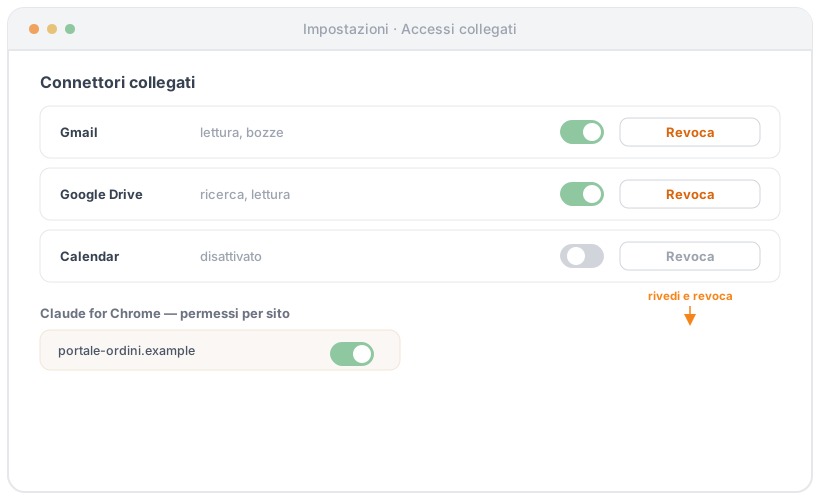
Il principio di fondo: Claude accede solo a ciò che autorizzi, e solo dopo che l'hai autorizzato. Quando attivi un connettore o Claude for Chrome, ti viene chiesto un consenso che definisce l'ambito (in inglese scope) di ciò che potrà fare.
Cosa guardare al momento del consenso:
- A cosa accede: solo lettura? anche azioni? quali dati (tutta la posta o solo l'invio di bozze)?
- Su quali ambiti: per Claude for Chrome, su quali siti potrà agire.
- Con quale account: personale o aziendale? (Ne parliamo nella sezione azienda.)
La regola aurea è quella della minimizzazione: concedi il meno possibile per fare ciò che ti serve. Se ti serve solo un riassunto, il permesso di agire è di troppo.
Il consenso non è una formalità
Con quel riquadro «Consenti» stai decidendo cosa un assistente potrà vedere e fare al posto tuo. Prenditi 20 secondi per leggerlo.
Cosa condividere e cosa no
Una regola pratica, divisa per livelli:
| Tipo di dato | Regola pratica |
|---|---|
| Dati tuoi, non sensibili (bozze, note, materiali) | Via libera: è qui che l'AI serve di più |
| Dati di clienti/terzi | Prudenza: minimizza, anonimizza dove puoi, verifica gli obblighi |
| Dati personali sensibili (salute, ecc.) | Massima cautela: evita se non necessario e non regolato |
| Credenziali, password, segreti | Mai condividerli in chat |
Due riflessi da automatizzare, che valgono anche per la condivisione degli artifact (Lezione 8):
- Anonimizza quando puoi: spesso a Claude serve la struttura del problema, non i nomi reali. «Cliente A» funziona quanto «Mario Rossi».
- Chiediti «chi risponde se questo dato esce?»: se la risposta ti mette a disagio, non condividerlo o restringi l'accesso.
Rivedere e revocare gli accessi
Un accesso concesso non è per sempre: lo controlli tu. I passaggi tipici:
- Passo 1: Vai nelle impostazioni dell'app, sezione Connettori (e, per il browser, nelle impostazioni di Claude for Chrome).
- Passo 2: Guarda l'elenco di cosa è collegato e con quali permessi.
- Passo 3: Disattiva o revoca ciò che non usi più o che avevi concesso troppo largamente.
- Passo 4: Per i connettori a servizi (es. Google), puoi revocare l'accesso anche dalle impostazioni di quel servizio (le app collegate al tuo account).
Fallo quando finisci un progetto o cambi strumenti: meno accessi attivi = meno superficie di rischio.
Buone pratiche in azienda
Se usi Claude per lavoro, o lo introduci in un team, ci sono accortezze in più.
- Account giusto: usa l'account e il piano previsti dall'azienda, non mescolare personale e lavoro.
- Minimizzazione: collega solo gli strumenti necessari; concedi solo gli ambiti necessari.
- Regole condivise: mettiti d'accordo (anche solo una paginetta) su cosa si può far toccare a Claude e cosa no.
- Dati dei clienti: rispetta gli obblighi che hai già (contratti, privacy); l'AI non cambia le regole, le eredita.
Sul piano degli strumenti, i piani Team/Enterprise sono pensati proprio per le organizzazioni: offrono controlli di governance (gestione utenti, amministrazione, impostazioni sui dati) che i piani individuali non hanno. Se in azienda siete più persone, sono la strada giusta. Le condizioni esatte sul trattamento dei dati dipendono dal piano e dalle impostazioni: verificale sul contratto/impostazioni del tuo piano invece di darle per scontate.
Laboratorio: la tua mini-policy
Trasformiamo i principi in una guida pratica, tua o del tuo team.
Consegna
- Rivedi i permessi dei connettori (e di Claude for Chrome, se attivo) che hai collegato nelle lezioni precedenti: cosa hai concesso?
- Revoca o riduci ciò che è più del necessario.
- Scrivi una mini-policy di mezza pagina: «Cosa collego, cosa faccio fare nel browser, cosa NON condivido, come anonimizzo, quando revoco».
- Se lavori in team, aggiungi una riga su account e piano da usare.
Consegna finale
La tua mini-policy d'uso (checklist di regole) + la nota di cosa hai revocato/ridotto rivedendo i permessi.
Criteri della consegna
- Hai rivisto davvero i permessi e agito (revocato/ridotto qualcosa o motivato perché no).
- La policy copre cosa collego / cosa non condivido / come anonimizzo / quando revoco.
- È concreta e breve: una guida che useresti davvero, non un documento teorico.
Mini-test di autoverifica
Vuoi testare le tue competenze?
Il test di questa lezione, col punteggio e i progressi, sta su HI · Human Intelligence. Ti iscrivi gratis.
Riepilogo della lezione
Cosa hai imparato
- Consenso e ambiti: Claude accede solo a ciò che autorizzi; leggi cosa concedi e minimizza.
- Cosa condividere: via libera ai tuoi dati non sensibili; prudenza e anonimizzazione con clienti/terzi; mai credenziali.
- Revoca: rivedi periodicamente gli accessi e togli ciò che non serve.
- Azienda: account giusto, minimizzazione, regole condivise; Team/Enterprise per la governance.
- Sicurezza = usare con criterio, non rinunciare all'AI.
Prossimi passi
Nella Lezione 13, Automatizzare un flusso di lavoro reale, chiudiamo il Modulo 3 mettendo insieme tutto: Progetto + connettori (+ eventualmente Claude for Chrome) per automatizzare, dall'inizio alla fine, un'attività ricorrente del tuo lavoro.
Lezione 13 di 17
Automatizzare un flusso di lavoro reale
Mettiamo insieme i pezzi del modulo (Progetto, connettori, Claude for Chrome) per automatizzare un'attività ricorrente del tuo lavoro, dall'inizio alla fine, con un metodo che puoi riusare.
Introduzione e obiettivi
Finora hai imparato i pezzi singoli: Progetti (Modulo 1), Artifacts (Modulo 2), connettori e Claude for Chrome (questo modulo). Oggi li combiniamo in un flusso di lavoro automatizzato: un'attività ricorrente che, con un solo comando, Claude porta quasi a termine per te.
Obiettivi della lezione
Al termine sarai in grado di: (1) riconoscere le attività ricorrenti che vale la pena automatizzare; (2) comporre un flusso usando Progetto + connettori (+ eventualmente Claude for Chrome); (3) progettarlo con un metodo ripetibile; (4) capire dove tenere l'umano nel processo.
Cos'è un flusso automatizzato
Un flusso è una sequenza di passaggi che porta da un input (ciò che scateni tu) a un risultato utile. Automatizzarlo con Claude significa fargli svolgere i passaggi ripetitivi, lasciando a te la partenza e la verifica finale.
Gli ingredienti li conosci già:
- Un Progetto (Modulo 1) che fissa contesto, istruzioni e documenti di riferimento.
- Uno o più connettori (o Claude for Chrome) che danno accesso ai dati e agli strumenti.
- Eventualmente un Artifact come output (un documento, una tabella, un riepilogo).
La differenza con «usare Claude per un compito» è la ripetibilità: un flusso ben fatto lo scateni con una frase e ottieni sempre lo stesso tipo di risultato, giorno dopo giorno.
Tre flussi pronti da adattare
1. Triage della posta del mattino
Input: «Fai il triage delle email di oggi». Passi: Claude (via connettore Gmail) legge le non lette, le raggruppa per urgenza, riassume i thread lunghi e prepara le bozze per quelle da rispondere. Output: una lista prioritizzata + bozze. Tu: rivedi e invii.
2. Preparazione riunioni
Input: «Preparami le riunioni di domani». Passi: Claude (Calendar + Drive) legge gli appuntamenti, recupera i documenti collegati e prepara per ciascuno un brief con obiettivo, punti aperti e materiali. Output: un documento di preparazione. Tu: leggi e integri.
3. Reportistica da file
Input: «Fammi il riepilogo settimanale». Passi: Claude (Drive) prende i file della settimana, ne estrae i numeri chiave e compila un report in un Artifact. Output: report pronto da condividere. Tu: verifichi i dati e pubblichi.
4. La tua vetrina con Bink (creator e professionisti)
Input: «Aggiorna la mia pagina e gestisci le prenotazioni». Passi: Claude (tramite il connettore MCP di Bink) aggiorna i blocchi della pagina, conferma le prenotazioni in sospeso e avvisa i clienti, e prepara le ricevute. Output: pagina aggiornata + clienti avvisati. Tu: dai l'ok alle conferme e agli invii. Ideale per fotografi, videomaker, grafici, artigiani e chi vende online.
Nota il pattern comune
In tutti e tre: Claude fa il lavoro meccanico e ripetitivo (leggere, raccogliere, riassumere, impostare), tu tieni l'inizio e la fine (scateni il flusso e verifichi/pubblichi).
Progettare il tuo flusso, passo per passo
Un metodo che puoi riusare per qualsiasi attività ricorrente:
- Passo 1: Scegli l'attività. Cerca qualcosa che fai spesso e sempre uguale: è lì che l'automazione rende di più.
- Passo 2: Scomponila. Scrivi i passaggi che fai a mano, in ordine (es. apri la posta → leggo → decido → rispondo).
- Passo 3: Assegna gli strumenti. Per ogni passo, chiediti: serve un connettore? Claude for Chrome? un documento nel Progetto?
- Passo 4: Scrivi il «comando di avvio». Una frase chiara che scatena il flusso, con il formato dell'output desiderato.
- Passo 5: Definisci i punti di controllo. Dove tu verifichi o confermi (soprattutto prima delle azioni irreversibili).
- Passo 6: Prova, aggiusta, salva. Esegui, correggi le istruzioni dove serve, poi salva il flusso (nel Progetto) per riusarlo.
Tip: il flusso vive in un Progetto
Il posto naturale dove «abita» un flusso è un Progetto dedicato: nelle istruzioni scrivi i passaggi e il formato dell'output, nella base di conoscenza metti i modelli. Così, ogni volta, ti basta il comando di avvio e Claude sa già tutto il resto.
Limiti e intervento umano
Prima o poi qualcuno mi ferma qui e chiede: «e se sbaglia?». Alcuni punti fermi:
- La verifica resta tua: sui dati che contano (numeri, importi, destinatari) controlla prima di usare o inviare.
- Le azioni irreversibili si confermano: invii, pagamenti, cancellazioni non vanno lasciati «in automatico».
- I casi «strani» vogliono un umano: un'eccezione, un cliente delicato, una decisione non ovvia; lì l'automazione si ferma e intervieni tu.
- Rivedi il flusso ogni tanto: strumenti e abitudini cambiano; un flusso va manutenuto.
Laboratorio: il tuo flusso completo
È il laboratorio che tira le fila del modulo e alimenta il project work finale del corso.
Consegna
- Scegli un'attività ricorrente del tuo lavoro (triage email, preparazione riunioni, report, o una tua).
- Progettala con il metodo in 6 passi: attività → passaggi → strumenti → comando di avvio → punti di controllo → prova.
- Realizzala: crea/usa un Progetto, collega i connettori necessari, esegui il comando di avvio.
- Documentala passo-passo, così è pronta da rieseguire (e da mostrare al project work).
Consegna finale
Il flusso documentato: attività, passaggi, strumenti usati, comando di avvio, punti di controllo umani, e l'esito di una prova reale (anonimizzato se contiene dati riservati).
Criteri della consegna
- L'attività è davvero ricorrente e il flusso è ripetibile con un comando di avvio.
- Sono indicati gli strumenti (Progetto, connettori, eventualmente Chrome) per ciascun passo.
- Ci sono punti di controllo umani prima delle azioni irreversibili.
- Il flusso è documentato in modo da poter essere rieseguito.
Mini-test di autoverifica
Vuoi testare le tue competenze?
Il test di questa lezione, col punteggio e i progressi, sta su HI · Human Intelligence. Ti iscrivi gratis.
Riepilogo e fine Modulo 3
Cosa hai imparato
- Flusso automatizzato: da un input a un risultato, con passi ripetibili, componendo Progetto + connettori (+ Chrome).
- Tre modelli pronti: triage email, preparazione riunioni, reportistica.
- Metodo in 6 passi: attività → scomposizione → strumenti → comando di avvio → punti di controllo → prova e salva.
- Umano dove conta: verifica dei dati, conferma delle azioni irreversibili, gestione dei casi anomali.
Hai completato il Modulo 3
Nel Modulo 4, Claude Code e le sessioni remote, arriviamo alla forma più potente dell'agente: Claude che legge file, esegue comandi e porta a termine attività, fino a lavorare in sessioni remote nel cloud mentre tu fai altro. Si parte dalla Lezione 14.
Lezione 14 di 17
Claude Code, cos'è e dove gira
Claude Code è la versione «agente» di Claude: agisce. Legge e scrive file, esegue comandi, porta a termine attività. Serve anche a chi non è uno sviluppatore.
Introduzione e obiettivi
Benvenuto nell'ultimo modulo. Finora Claude ti ha risposto, ha creato artifact e si è collegato ai tuoi strumenti. Con Claude Code facciamo l'ultimo salto: un Claude che agisce direttamente sui file e sul tuo progetto: li legge, li scrive, esegue comandi, e itera fino al risultato.
Obiettivi della lezione
Al termine sarai in grado di: (1) spiegare cosa distingue un agente da un assistente; (2) sapere dove si usa Claude Code e scegliere il posto giusto per te; (3) capire come può esserti utile anche senza saper programmare; (4) avviarlo e affidargli un primo compito semplice.
Da assistente ad agente
Fin qui hai usato Claude come assistente: gli chiedi, lui risponde, tu prendi la risposta e la usi. Claude Code è un agente: gli dai un obiettivo e lui compie i passi per raggiungerlo: apre i file, li modifica, esegue comandi, controlla il risultato e, se serve, riprova.
La differenza con un esempio non tecnico. «Riordina questi documenti»:
| Assistente (chat) | Agente (Claude Code) |
|---|---|
| Ti spiega come riordinarli | Li riordina davvero nella cartella |
| Ti dà i passi da fare a mano | Esegue i passi al posto tuo |
| Lavora su ciò che incolli | Lavora sui file reali del progetto |
È lo stesso spirito di Claude for Chrome (che agiva nel browser), ma qui l'agente agisce sui file e sui progetti del tuo computer o del cloud.
Dove gira Claude Code
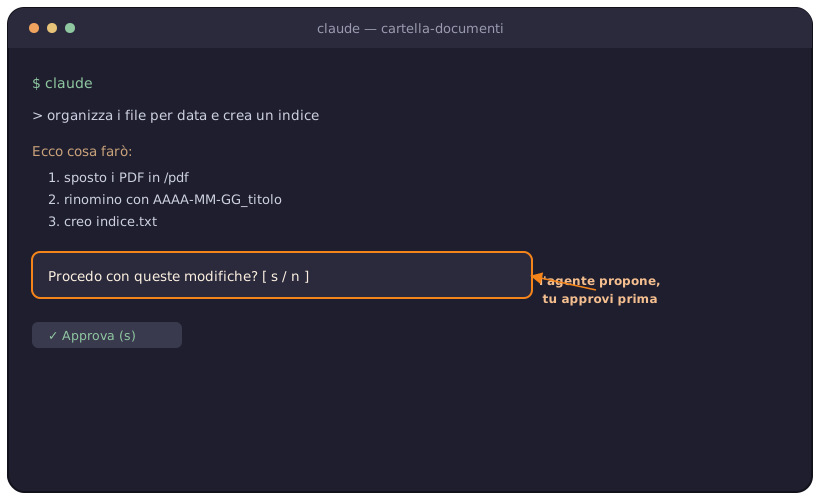
Claude Code si usa in più posti; scegli quello con cui sei più a tuo agio.
| Dove | Per chi |
|---|---|
| Terminale (riga di comando) | L'ambiente «classico»; sembra ostico ma si usa scrivendo in italiano |
| Estensione VS Code / JetBrains | Chi già usa un editor di codice: Claude Code integrato lì dentro |
| App desktop | Un'interfaccia dedicata sul computer |
| Sul web | Da browser, senza installare nulla: comodo per iniziare e per le sessioni remote (Lezione 17) |
Anche nel terminale non scrivi comandi da informatico: scrivi in italiano cosa vuoi («organizza questi file per data») e l'agente traduce lui la richiesta in azioni. Per un non tecnico, il web è spesso il punto di partenza più semplice.
A chi serve (anche non sviluppatori)
Claude Code nasce per gli sviluppatori, ma la sua utilità va ben oltre. Alcuni esempi non di programmazione:
- Organizzare file: rinominare in blocco secondo una regola, ordinare per data/tipo, creare un indice.
- Lavorare su tanti documenti insieme: applicare la stessa modifica a decine di file, estrarre informazioni da una cartella.
- Creare un piccolo sito o una pagina a partire da una descrizione.
- Automazioni ripetitive su file e dati che oggi fai a mano.
In questo corso restiamo su esempi accessibili a tutti: per seguire il modulo non serve saper programmare.
Installazione e primo avvio
Due strade, a seconda di dove vuoi partire.
Strada A: Sul web (la più semplice)
- Passo 1: Accedi con il tuo account Claude e apri Claude Code nella versione web.
- Passo 2: Indica su cosa lavorare (una cartella/progetto di prova) e dai il compito in italiano.
- Passo 3: Guarda l'agente proporre e compiere i passi; approvi tu ciò che serve.
Strada B: Nel terminale / editor
Si installa una volta e poi lo avvii dalla cartella del progetto:
# installazione (una volta)
npm install -g @anthropic-ai/claude-code

# avvio dentro la cartella del progetto
claude
Se questi comandi ti sembrano «arabo», in aula partiamo dal web e, se ti serve la versione locale, la installiamo insieme.
Comincia in un ambiente di prova
Prima regola d'oro: fai i primi esperimenti su una cartella di prova, non sui tuoi documenti importanti. Così, mentre prendi confidenza, un errore dell'agente non tocca niente che ti serva davvero. La sicurezza è il tema della prossima lezione.
Laboratorio: il tuo primo task
Facciamo compiere a Claude Code un primo, piccolo lavoro reale.
Consegna
- Prepara una cartella di prova con qualche file finto (documenti, immagini, un elenco): niente di importante.
- Avvia Claude Code (dal web è più semplice) e puntalo su quella cartella.
- Dai un compito semplice in italiano, ad esempio: «organizza questi file in sottocartelle per tipo e creami un indice in un file di testo».
- Osserva cosa propone e fa, approva i passaggi, poi controlla il risultato nella cartella.
Consegna finale
Una scheda con: dove hai avviato Claude Code, il compito assegnato, cosa ha fatto l'agente (con uno screenshot o descrizione del prima/dopo della cartella) e una riga su come ti sei trovato.
Criteri della consegna
- Hai avviato Claude Code e puntato una cartella di prova (non dati importanti).
- Un compito semplice completato dall'agente, con il tuo via libera sui passaggi.
- Hai verificato il risultato confrontando prima/dopo.
Mini-test di autoverifica
Vuoi testare le tue competenze?
Il test di questa lezione, col punteggio e i progressi, sta su HI · Human Intelligence. Ti iscrivi gratis.
Riepilogo della lezione
Cosa hai imparato
- Claude Code = agente: non spiega soltanto, agisce su file e progetti, e itera fino al risultato.
- Dove gira: terminale, estensioni VS Code/JetBrains, app desktop, web. Per iniziare, il web è il più semplice.
- Anche per non sviluppatori: organizzare file, lavorare su tanti documenti, piccole automazioni.
- Si parla in italiano; si comincia su una cartella di prova.
Prossimi passi
Nella Lezione 15, Far lavorare l'agente, impariamo a guidarlo bene: dargli contesto stabile con un file di istruzioni, gestire i permessi (cosa fa da solo e cosa deve chiederti) e approvare le sue azioni.
Lezione 15 di 17
Far lavorare l'agente, file, comandi e permessi
Impariamo a dargli istruzioni chiare, a fissare il contesto con un file di progetto e a gestire i permessi: la fatica la fa lui, le decisioni restano tue.
Introduzione e obiettivi
Nella lezione precedente hai avviato Claude Code e fatto un primo task. Ora impariamo a guidarlo per bene: perché più un agente è potente, più conta dargli contesto chiaro e confini precisi.
Obiettivi della lezione
Al termine sarai in grado di: (1) formulare istruzioni chiare per un compito in più passaggi; (2) creare un file di istruzioni di progetto; (3) scegliere il livello di permesso adatto; (4) rivedere e approvare le azioni dell'agente con criterio.
Dare istruzioni a un agente che agisce
Valgono i principi del prompting (Lezione 2). Una buona istruzione per Claude Code contiene:
- Obiettivo: cosa deve ottenere (non i singoli comandi, il risultato).
- Contesto: su quali file/cartelle lavorare, cosa evitare.
- Confini: cosa non deve toccare.
- Criterio di successo: come capiamo che è finito bene.
Confronta un'istruzione vaga con una buona:
Sistema questa cartella.Obiettivo: riordinare la cartella "documenti-cliente".
- Sposta i PDF in "documenti-cliente/pdf" e le immagini in "img".
- Rinomina i file con il formato AAAA-MM-GG_titolo.
- NON toccare la sottocartella "originali".
Alla fine, crea un file "indice.txt" con l'elenco ordinato.Nota la riga in maiuscolo: con un agente, dire cosa NON fare protegge i tuoi dati.
Il file di istruzioni di progetto
Come per i Progetti dell'app (Lezione 3), anche con Claude Code puoi dare un contesto stabile che l'agente legge sempre, senza ripeterlo ogni volta. Si fa con un file di istruzioni nella cartella del progetto: convenzionalmente si chiama CLAUDE.md.
Dentro ci scrivi, in italiano, le regole permanenti del progetto:
# Istruzioni per l'agente

## Contesto
Questa cartella contiene i materiali del cliente X.

## Regole
- Non modificare mai i file nella cartella "originali".
- I nomi dei file seguono il formato AAAA-MM-GG_titolo.
- Prima di eliminare qualcosa, chiedimi conferma.

## Preferenze
- Rispondimi in italiano e spiega cosa stai per fare
  prima di farlo.
Tip: fallo scrivere all'agente
Chiedi a Claude Code stesso: «guarda questa cartella e proponimi un file di istruzioni CLAUDE.md con le regole sensate per lavorarci». Poi lo correggi.
Le modalità di permesso
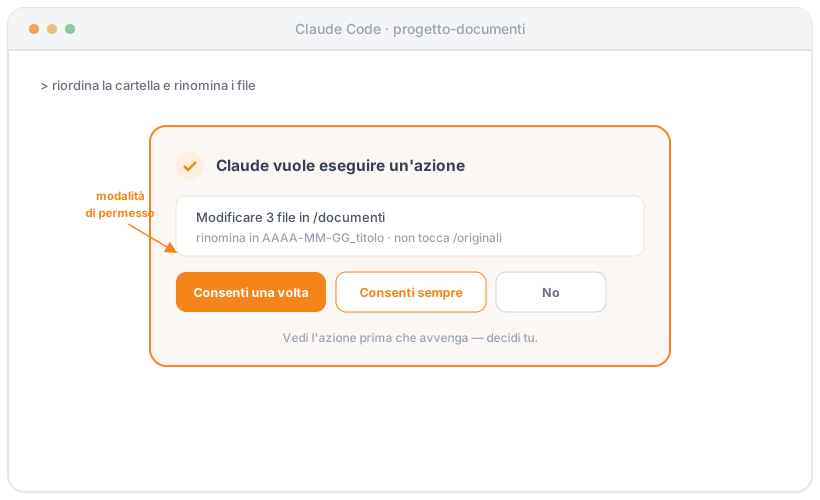
Claude Code non fa tutto di testa sua: prima di azioni che contano (modificare file, eseguire comandi) chiede il tuo permesso. Puoi regolare quanto chiedere, a seconda della fiducia e del contesto:
| Modalità | Comportamento | Quando usarla |
|---|---|---|
| Chiedi sempre | Conferma prima di ogni azione | All'inizio, o su dati importanti |
| Chiedi per le azioni che contano | Fa da solo le cose innocue, chiede per modifiche/comandi | Uso quotidiano, buon equilibrio |
| Più autonomo | Agisce con meno conferme | Solo in ambienti di prova o quando sai cosa stai facendo |
La regola pratica: parti prudente (chiedi sempre), poi, man mano che ti fidi e conosci il compito, allenta. Su dati importanti, tieni sempre le conferme attive.
Rivedere e approvare le azioni
Quando l'agente propone un'azione («sto per rinominare questi 12 file», «sto per eseguire questo comando»), tu vedi cosa farà prima che lo faccia e dai (o neghi) il via libera. Come comportarti:
- Leggi la proposta: cosa vuole fare, su quali file. Se non è chiaro, chiedi «spiegami cosa stai per fare e perché».
- Approva a piccoli passi: soprattutto all'inizio, un passaggio alla volta, verificando il risultato.
- Nega o correggi: se qualcosa non ti torna, dì di no e riformula («no, i PDF vanno in un'altra cartella»).
- Attenzione alle azioni irreversibili: eliminazioni, sovrascritture, comandi che cambiano molte cose. Lì, massima prudenza.
La regola di sicurezza del modulo
Vale come per Claude for Chrome: delega l'esecuzione, non il giudizio. L'agente fa la fatica; tu decidi cosa è giusto e approvi ciò che conta.
Laboratorio: un task in più passaggi
Mettiamo insieme file di istruzioni, permessi e approvazione su un compito reale.
Consegna
- Riprendi (o ricrea) una cartella di prova con alcuni file.
- Crea un file
CLAUDE.mdcon 3-4 regole (cosa non toccare, formato dei nomi, chiedi conferma prima di eliminare). - Imposta i permessi su «chiedi sempre» e affida un compito in più passaggi (es. riordina + rinomina + crea un indice).
- Approva un passaggio alla volta, leggendo cosa propone, e verifica il risultato finale.
Consegna finale
Il tuo CLAUDE.md, la descrizione del task multi-step, e una nota su cosa l'agente ha proposto/tu hai approvato o negato (con un prima/dopo della cartella).
Criteri della consegna
- Il
CLAUDE.mdcontiene almeno una regola di «cosa non fare». - Un task multi-step completato con conferme passo-passo.
- Hai negato o corretto almeno una volta (o spiegato perché non è servito).
Mini-test di autoverifica
Vuoi testare le tue competenze?
Il test di questa lezione, col punteggio e i progressi, sta su HI · Human Intelligence. Ti iscrivi gratis.
Riepilogo della lezione
Cosa hai imparato
- Una buona istruzione: obiettivo, contesto, confini (cosa NON fare) e criterio di successo.
- File di progetto (
CLAUDE.md): regole stabili che l'agente legge sempre. - Modalità di permesso: regolano quanto l'agente chiede; parti prudente e allenta con la fiducia.
- Approvazione: vedi le azioni prima che avvengano; massima cautela sulle irreversibili. Delega l'esecuzione, non il giudizio.
Prossimi passi
Nella Lezione 16, Potenziare l'agente, vediamo i «mattoni» che fanno scalare il lavoro: le Skills, i subagent, gli hook e i comandi personalizzati, e come collegare a Claude Code i connettori/MCP visti nel Modulo 3.
Lezione 16 di 17
Potenziare l'agente, Skills, subagent, hooks e MCP
I «mattoni» che fanno scalare il lavoro: Skills, subagent, hooks e comandi personalizzati. E il collegamento più potente (l'MCP), con un esempio concreto e italiano: Bink, per gestire il tuo business da Claude.
Introduzione e obiettivi
Sai avviare Claude Code e guidarlo in sicurezza. Per farlo scalare ci sono quattro «mattoni» che trasformano l'agente da «fa un compito» a «ha un repertorio di cose che sa fare bene e in fretta». E poi l'MCP, con l'esempio di Bink, la piattaforma di Binatomy.
Obiettivi della lezione
Al termine sarai in grado di: (1) capire a cosa servono Skills, subagent, hooks e comandi; (2) creare una tua automazione riutilizzabile (una Skill o un comando); (3) capire come si collega un server MCP a Claude; (4) immaginare un uso concreto di Bink + Claude per la tua attività.
Le Skills: competenze riutilizzabili
Una Skill è una «competenza» che insegni all'agente una volta e che lui richiama quando serve: un insieme di istruzioni (ed eventuali file di supporto) per svolgere bene un certo tipo di compito ricorrente, sempre allo stesso modo.
Esempi utili anche fuori dal codice:
- Una Skill «rinomina foto» che applica sempre la tua convenzione di nomi.
- Una Skill «prepara post» che trasforma una nota nel formato dei tuoi social.
- Una Skill «controllo qualità» che verifica una consegna secondo la tua checklist.
Il vantaggio è la coerenza: invece di rispiegare ogni volta come vuoi le cose, la competenza è «impacchettata» e riusabile. È il cugino avanzato del file di istruzioni della Lezione 15.
Subagent e hooks
Subagent
Un subagent è un agente specializzato che l'agente principale può avviare per un compito preciso, spesso in parallelo. Immagina di dover analizzare 4 cartelle: invece di farle una alla volta, l'agente principale lancia 4 subagent che lavorano insieme e poi raccoglie i risultati. Servono a dividere e velocizzare i lavori grandi.
Hooks
Un hook è un automatismo che scatta a un certo evento: «ogni volta che l'agente modifica un file, fai anche X». Servono a imporre passaggi fissi senza doverli ricordare: per esempio un controllo automatico dopo ogni modifica.
Non ti servono tutti subito
Skills, subagent e hooks sono strumenti da «secondo livello»: li adotti quando un'automazione diventa ricorrente o grande. All'inizio va benissimo lavorare con istruzioni e permessi (Lezione 15).
I comandi personalizzati
I comandi personalizzati (spesso «slash command», perché si richiamano con /) sono scorciatoie che crei tu per attività che ripeti. Invece di riscrivere ogni volta un'istruzione lunga, la salvi come comando e la richiami con una parola.
Esempio: crei un comando /report-settimana che raccoglie i file della settimana, ne estrae i numeri e prepara il riepilogo: esattamente il flusso della Lezione 13, ma richiamabile con una parola. È il modo più semplice per cristallizzare un'automazione che funziona.
Collegare l'MCP: l'esempio di Bink
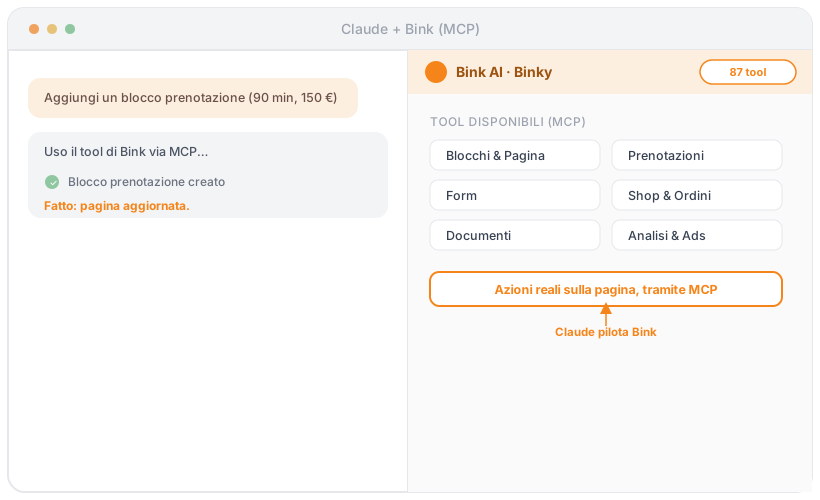
L'MCP della Lezione 9, la «presa universale», vale anche per Claude Code: puoi collegare server MCP per dare all'agente nuove capacità su strumenti esterni.
Bink è la piattaforma di Binatomy per creare la propria pagina «link-in-bio» e gestire il proprio micro-business: link, social, shop, prenotazioni, form, eventi, pagamenti, e persino documenti (ricevute, preventivi, DDT). Bink ha un assistente AI integrato (Binky) ed espone un server MCP con decine di tool: puoi collegare Bink a Claude (nell'app Desktop o in Claude Code) e comandare la tua pagina in linguaggio naturale.
In pratica, una volta collegato il server MCP di Bink, puoi chiedere a Claude cose come:
> Aggiungi alla mia pagina un blocco prenotazione per una
  sessione fotografica da 90 minuti a 150 €.
> Conferma le prenotazioni in sospeso e avvisa i clienti.
> Crea un form di contatto e mettilo in cima alla pagina.
> Genera il preventivo per il cliente Rossi e una ricevuta.
> Mostrami le statistiche della pagina dell'ultimo mese.
Come si collega, a grandi linee: in Bink recuperi la configurazione MCP (Bink la fornisce già pronta per Claude Desktop / Binatomy Desktop), la aggiungi tra i server MCP di Claude, e da lì i tool di Bink diventano azioni che l'agente può eseguire, con lo stesso principio di controllo/approvazione visto nella Lezione 15.
Verticale: per chi è perfetto Bink + Claude
Questa combinazione è pensata per content creator (fotografi, videomaker, grafici), liberi professionisti, artigiani, chi vende online e solopreneur: chi gestisce da solo la propria vetrina e i propri clienti.
Laboratorio: la tua automazione riutilizzabile
Trasformiamo una tua attività ricorrente in qualcosa di riutilizzabile.
Consegna (scegli un percorso)
Percorso A: Skill/comando (per tutti). Prendi un'attività su file che ripeti (rinominare, riorganizzare, preparare un riepilogo) e trasformala in una Skill o in un comando personalizzato di Claude Code; poi usalo su un caso reale.
Percorso B: Bink via MCP (per chi ha o vuole una pagina Bink). Collega (o progetta il collegamento del) server MCP di Bink a Claude e fai eseguire un'azione sulla tua pagina (es. aggiungere un blocco, creare un form, generare un documento), supervisionando l'azione.
Consegna finale
Descrizione dell'automazione creata (Skill/comando o azione Bink via MCP), il caso su cui l'hai usata, e una riga su quanto tempo ti fa risparmiare rendendola riutilizzabile.
Criteri della consegna
- L'automazione è riutilizzabile (non un compito «una tantum»).
- L'hai usata su un caso reale e verificata.
- (Percorso B) Hai supervisionato l'azione di Bink come da regole di sicurezza.
Mini-test di autoverifica
Vuoi testare le tue competenze?
Il test di questa lezione, col punteggio e i progressi, sta su HI · Human Intelligence. Ti iscrivi gratis.
Riepilogo della lezione
Cosa hai imparato
- Skills: competenze riutilizzabili per compiti ricorrenti, sempre allo stesso modo.
- Subagent e hooks: lavoro in parallelo e automatismi su eventi, strumenti di «secondo livello».
- Comandi personalizzati: scorciatoie per cristallizzare le automazioni che funzionano.
- MCP con Bink: collegando il server MCP di Bink, gestisci pagina, shop, prenotazioni e documenti da Claude; ideale per creator e liberi professionisti.
Prossimi passi
Nella Lezione 17, Sessioni remote e cloud, chiudiamo il corso con la forma più libera dell'agente: farlo lavorare in ambienti cloud, delegare task in background e lavorare da ovunque, restando in controllo.
Lezione 17 di 17
Sessioni remote e cloud, delegare e lavorare da ovunque
L'ultimo passo: far lavorare Claude Code nel cloud, non sul tuo PC. Deleghi un compito, lui lavora in background, tu fai altro, e poi rivedi il risultato dal browser o dal telefono.
Introduzione e obiettivi
Siamo all'ultima lezione. Finora Claude Code ha lavorato «con te davanti»: tu guardi, approvi, il lavoro gira sul tuo computer. Le sessioni remote tolgono anche quest'ultimo vincolo: l'agente lavora nel cloud, in background, mentre tu fai altro, o mentre non sei nemmeno al computer.
Obiettivi della lezione
Al termine sarai in grado di: (1) spiegare cosa sono le sessioni remote e perché sono utili; (2) delegare un task ben definito al cloud; (3) capire quando conviene e come mantenere il controllo; (4) impostare il tuo project work finale.
Cosa sono le sessioni remote
Una sessione remota fa girare Claude Code in un ambiente cloud isolato (una sorta di «computer usa e getta» nel cloud), invece che sul tuo PC. L'agente ci lavora dentro: legge, scrive, esegue, e al termine ti consegna il risultato da rivedere.
I vantaggi rispetto al lavorare in locale:
- Non occupa il tuo computer: puoi spegnere il PC, il lavoro continua nel cloud.
- È isolato: gira in un ambiente separato, non tocca direttamente i tuoi file locali.
- È accessibile da ovunque: lo avvii e lo controlli dal browser, anche dal telefono.
Il modo più comune di usarle è tramite Claude Code sul web (Lezione 14): da lì avvii un compito che gira nel cloud. Nella versione web l'agente parte da un tuo repository GitHub: lo clona nell'ambiente cloud, ci lavora e al termine ti propone le modifiche su un nuovo branch da rivedere. La disponibilità e i limiti dipendono dal piano: in aula verifichiamo cosa è attivo sul tuo account.
Delegare in background e da ovunque
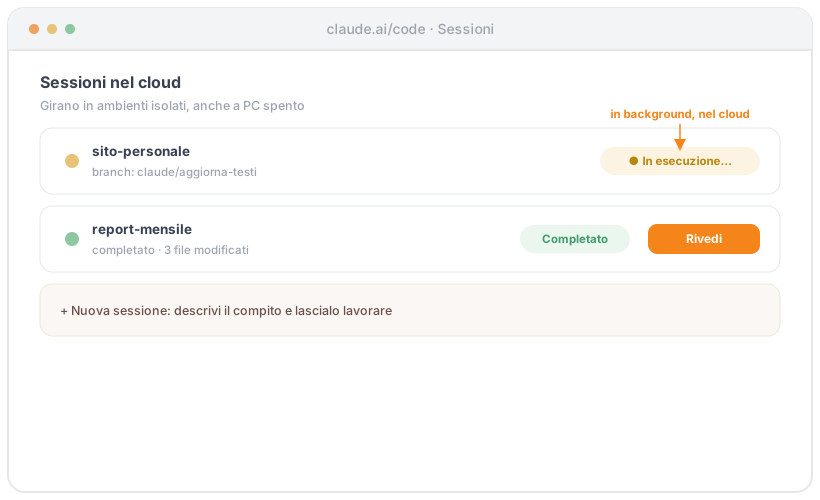
Invece di stare a guardare l'agente, gli affidi un incarico e torni al tuo lavoro. Un flusso tipico:
- Passo 1: Definisci bene il compito (obiettivo, confini, criterio di «fatto», come nella Lezione 15).
- Passo 2: Avvii una sessione remota (dal web) e le affidi il compito.
- Passo 3: Fai altro: la sessione lavora in background nel cloud.
- Passo 4: Quando è pronta, ricevi il risultato e lo rivedi (dal browser o dal telefono), approvando o chiedendo correzioni.
È perfetto per i lavori lunghi ma ben definiti: una prima bozza, una revisione ampia, una piccola automazione, la messa a punto di qualcosa mentre tu sei in riunione o in giro.
Anche per chi non programma
Poiché sul web la sessione parte da un progetto su GitHub, oggi è più indicata per chi lavora con un progetto di file (per esempio un piccolo sito). Esempio: prima di una trasferta deleghi «aggiorna i testi della pagina Chi sono e crea una pagina Servizi dai miei appunti»; torni, trovi le modifiche pronte su un branch, le rivedi e pubblichi.
Più sessioni e integrazione GitHub
Due possibilità in più, utili soprattutto se il lavoro cresce.
Più sessioni in parallelo
Puoi avviare più sessioni remote insieme, ognuna su un compito diverso: mentre una prepara i contenuti, un'altra riordina l'archivio. È come avere più collaboratori che lavorano in contemporanea, e tu coordini.
Integrazione con GitHub
Per chi sviluppa (o lavora con un team tecnico), Claude Code si integra con GitHub: può lavorare a partire da una richiesta (una «issue») e proporre le modifiche come pull request da rivedere. È la parte più «da sviluppatori»: se questi termini non ti dicono nulla, per il tuo lavoro potrebbe non servire mai.
Quando delegare e come restare in controllo
Come scegliere e come tutelarti:
- Delega compiti ben definiti: più il compito è chiaro e circoscritto, meglio riesce in autonomia. I lavori vaghi o «creativi da decidere insieme» tienili interattivi.
- Rivedi sempre il risultato: la sessione lavora da sola, ma l'ultima parola è tua. Non pubblicare/consegnare senza controllare.
- Attenzione ai dati: fai lavorare la sessione su materiali adatti; per i dati sensibili valgono le regole della Lezione 12.
- Parti in piccolo: prova con un task a basso rischio, prendi le misure, poi alza l'asticella.
Laboratorio: delega un task al cloud
Ultimo laboratorio del corso: proviamo la delega (se le sessioni remote sono disponibili sul tuo piano; altrimenti progettiamo il task e usiamo una sessione locale).
Consegna
- Scegli un compito lungo ma ben definito (una prima bozza, una revisione ampia, l'organizzazione di un archivio).
- Scrivi l'incarico con obiettivo, confini e criterio di «fatto».
- Avvia una sessione remota (dal web) e affida il compito; lascialo lavorare in background.
- Rivedi il risultato e approva o chiedi correzioni.
Consegna finale
L'incarico affidato, l'esito della sessione (cosa ha prodotto), e la tua revisione (cosa hai approvato/corretto). Se non hai le sessioni remote, consegna il task ben progettato + l'esecuzione in locale.
Criteri della consegna
- Il compito è ben definito (obiettivo, confini, criterio di successo).
- Hai delegato e poi rivisto il risultato prima di considerarlo buono.
- Hai scelto un task a rischio adeguato per una prima delega.
Mini-test di autoverifica
Vuoi testare le tue competenze?
Il test di questa lezione, col punteggio e i progressi, sta su HI · Human Intelligence. Ti iscrivi gratis.
Riepilogo e fine del corso
Cosa hai imparato
- Sessioni remote: Claude Code gira in un ambiente cloud isolato, in background, accessibile da ovunque.
- Delegare: affidi un compito ben definito e ritiri il risultato, anche a PC spento.
- Parallelo e GitHub: più sessioni insieme; integrazione tecnica per chi sviluppa.
- Controllo: deleghi la fatica, non il giudizio; rivedi sempre e parti da task a basso rischio.
Project work finale del corso
Metti insieme i pezzi in un caso reale del tuo lavoro: un Progetto Claude configurato (Modulo 1), almeno un artifact/mini-app (Modulo 2), uno o più connettori o Claude for Chrome dentro un flusso automatizzato (Modulo 3), e un agente Claude Code con un'automazione, provato anche in sessione remota (Modulo 4). Presenta cosa hai automatizzato, con quali strumenti e quanto tempo ti fa risparmiare.
Complimenti: hai completato «Claude in pratica»
Sei partito da «come parlare a Claude» e sei arrivato a delegare interi compiti a un agente nel cloud, passando per la creazione con gli Artifacts, i connettori, Claude for Chrome e Bink. Il resto è pratica: scegli un'attività della tua settimana e automatizzala. Se vuoi portare questo percorso nella tua azienda o farlo in versione 1:1, scrivimi.
Vuoi questo corso per te, il tuo team o la tua azienda?
Lo tengo in presenza a Livorno e in Toscana oppure online in tutta Italia, anche in versione su misura e come coaching 1:1. Scrivimi e vediamo come adattarlo.