Perché esiste questo corso
Nei corsi di intelligenza artificiale mi capita spesso la stessa scena: qualcuno apre una chat per fare una cosa che il suo computer sa già fare da solo, più in fretta e senza mandare niente fuori. Ridimensionare venti foto. Riscrivere per la quarta volta la stessa frase. Cercare un file.
Il confine è quello del metodo che insegno in azienda: eseguire dei passaggi è una cosa, scegliere quali passaggi valga la pena fare è un’altra. La prima metà spesso si fa con la macchina che hai già sul tavolo, se la sai usare.
Questo corso è quella metà. Dell’altra parlo nel corso Divide et Delega.
Dettagli del corso
Serve un Mac con una versione recente di macOS. Alcune voci dei menu cambiano nome fra una versione e l’altra: dove capita, in pagina è scritto il percorso completo per ritrovarle. La pressione decisa del trackpad richiede un trackpad Force Touch, quindi un MacBook dal 2015 in poi.
E per Windows?
Sta arrivando la versione per Windows, con la stessa impostazione. Per Windows non ho una macchina su cui provare tutto come sul MacBook, e quando quel corso uscirà ci sarà scritto che cosa è verificato e che cosa viene dalla documentazione. Un elenco di scorciatoie copiato da un altro sito non lo pubblico.
Lezione 1 di 4
Le mani: trackpad e finestre
Il trackpad del Mac fa quindici cose e quasi tutti ne usano tre. Qui ci sono i gesti che tolgono di mezzo il clic tenuto premuto, e i due tasti che spostano una finestra senza toccare il mouse.
Obiettivi della lezione
- Leggere i simboli dei tasti che Apple stampa nei menu, senza doverli cercare.
- Accendere il trascinamento con tre dita.
- Spostarsi fra finestre e schede da tastiera, compreso il comando che su tastiera italiana è diverso da quello scritto nei manuali americani.
I cinque simboli, una volta per tutte
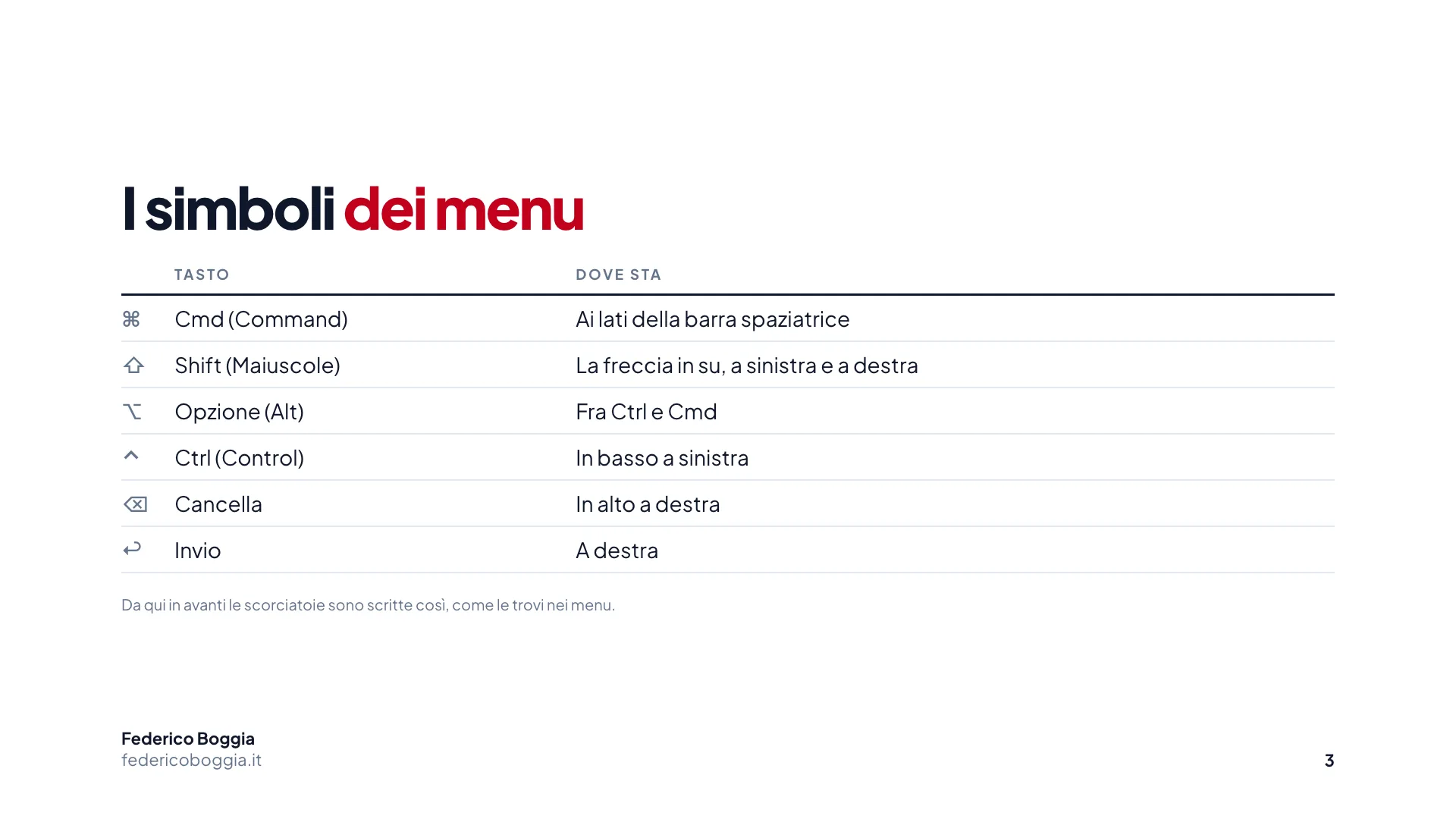
Nei menu del Mac le scorciatoie sono scritte con dei simboli, e finché non li si riconosce a colpo d'occhio ogni menu è illeggibile. Sono cinque.
| Simbolo | Tasto | Dove sta |
|---|---|---|
| ⌘ | Cmd (Command) | Ai lati della barra spaziatrice |
| ⇧ | Shift (Maiuscole) | La freccia in su, a sinistra e a destra |
| ⌥ | Opzione (Alt) | Fra Ctrl e Cmd |
| ⌃ | Ctrl (Control) | In basso a sinistra |
| ⌫ | Cancella | In alto a destra, quello che cancella le lettere |
| ↩ | Invio | A destra |
| fn | Fn / globo | In basso a sinistra, con l’icona del mondo |
Da qui in avanti le scorciatoie sono scritte così, come le trovi nei menu.
Il gesto che cambia la giornata
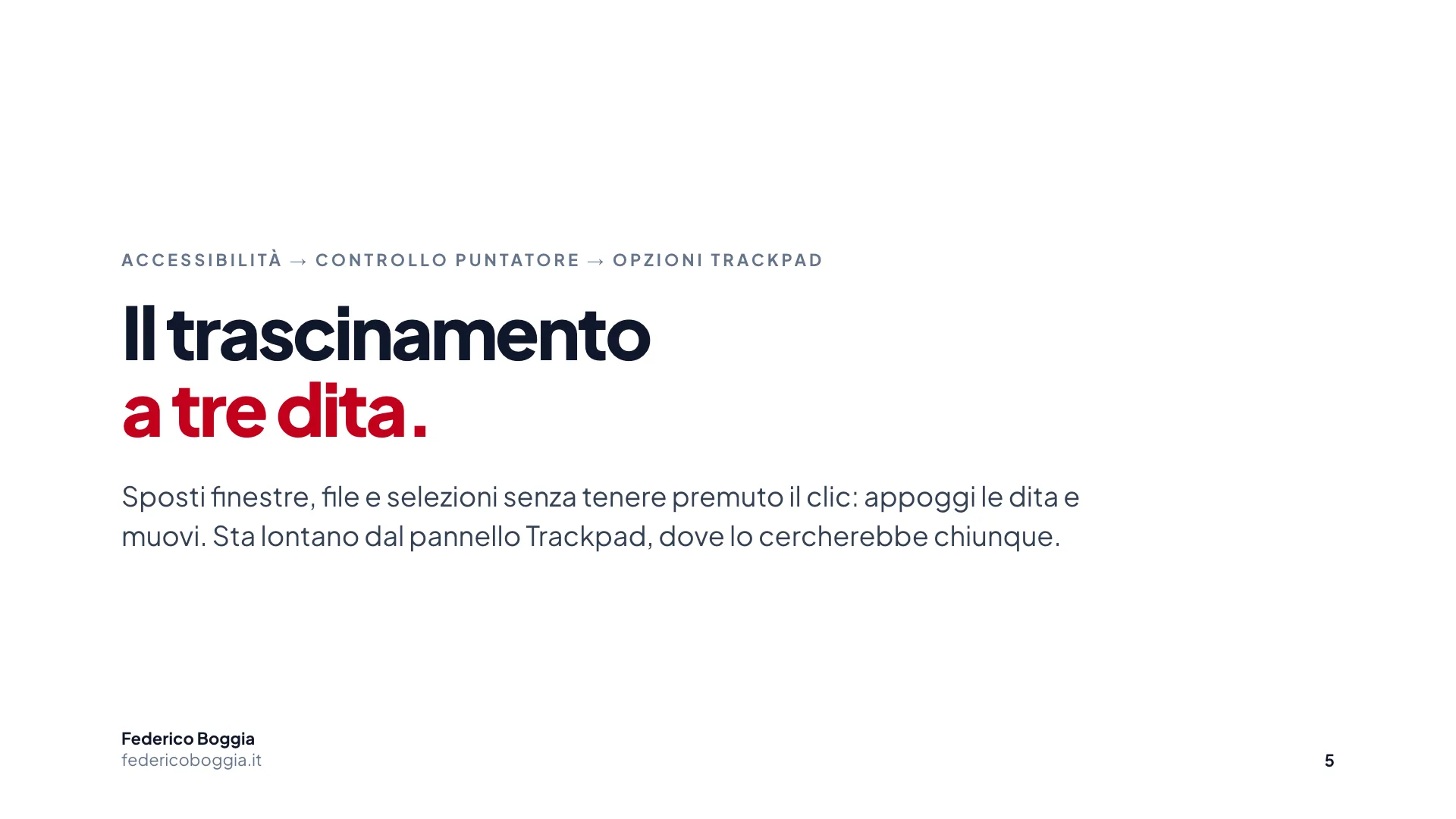
Di tutte le impostazioni di questa lezione, il trascinamento a tre dita è quella che si sente di più: sposti finestre, file e selezioni senza tenere premuto il clic. Appoggi le dita e muovi.
Sta in Impostazioni di Sistema → Accessibilità → Controllo puntatore → Opzioni trackpad, lontano dalle impostazioni del Trackpad dove chiunque lo cercherebbe.
| Impostazione | Cosa fa |
|---|---|
| Trascinamento: senza blocco | Doppio tocco, al secondo tocco lasci il dito appoggiato e muovi; sollevando rilasci |
| Trascinamento: con blocco | Come sopra, ma l’oggetto resta agganciato finché non tocchi di nuovo |
| Trascinamento a tre dita | Tre dita appoggiate spostano finestre e file. I gesti che erano a tre dita passano a quattro |
| Utilizza l’inerzia durante lo scorrimento | La pagina continua a scorrere e rallenta dopo che hai sollevato le dita |
| Velocità di scorrimento | Da tartaruga a coniglio |
| Tocco per fare clic (questo sta in Impostazioni → Trackpad) | Sfiori il trackpad invece di premerlo |
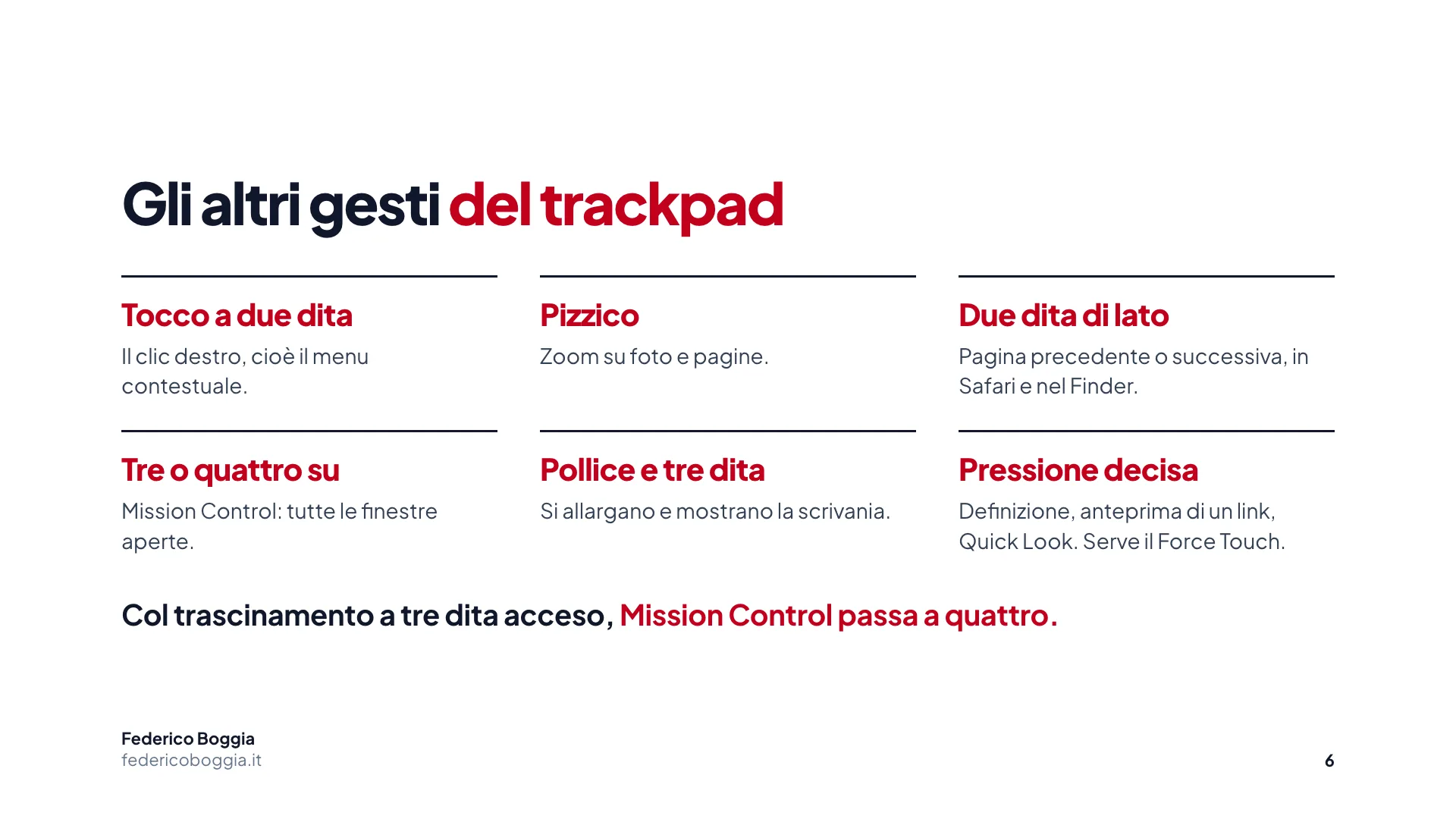
Col terzo acceso, Mission Control e il cambio scrivania passano a quattro dita. È il prezzo, e si paga volentieri.
Gli altri gesti del trackpad
| Gesto | Cosa succede |
|---|---|
| Tocco con due dita | Clic destro, cioè il menu contestuale |
| Due dita su e giù | Scorrimento |
| Pizzico con due dita | Zoom su foto e pagine |
| Doppio tocco con due dita | Zoom intelligente sul punto che hai toccato |
| Due dita a destra o a sinistra | Pagina precedente o successiva in Safari e nel Finder |
| Tre o quattro dita verso l’alto | Mission Control: tutte le finestre aperte |
| Pollice e tre dita che si allargano | Mostra la scrivania |
| Due dita dal bordo destro verso sinistra | Centro Notifiche |
| Pressione decisa (Force Touch, dove c’è) | Definizione di una parola, anteprima di un link, Quick Look di un file |
Il Force Touch non ce l’hanno tutti
La pressione decisa funziona sui trackpad Force Touch, cioè i MacBook dal 2015 in poi e il Magic Trackpad 2. Su un trackpad più vecchio o su un mouse quel gesto non esiste.
Le finestre e le schede
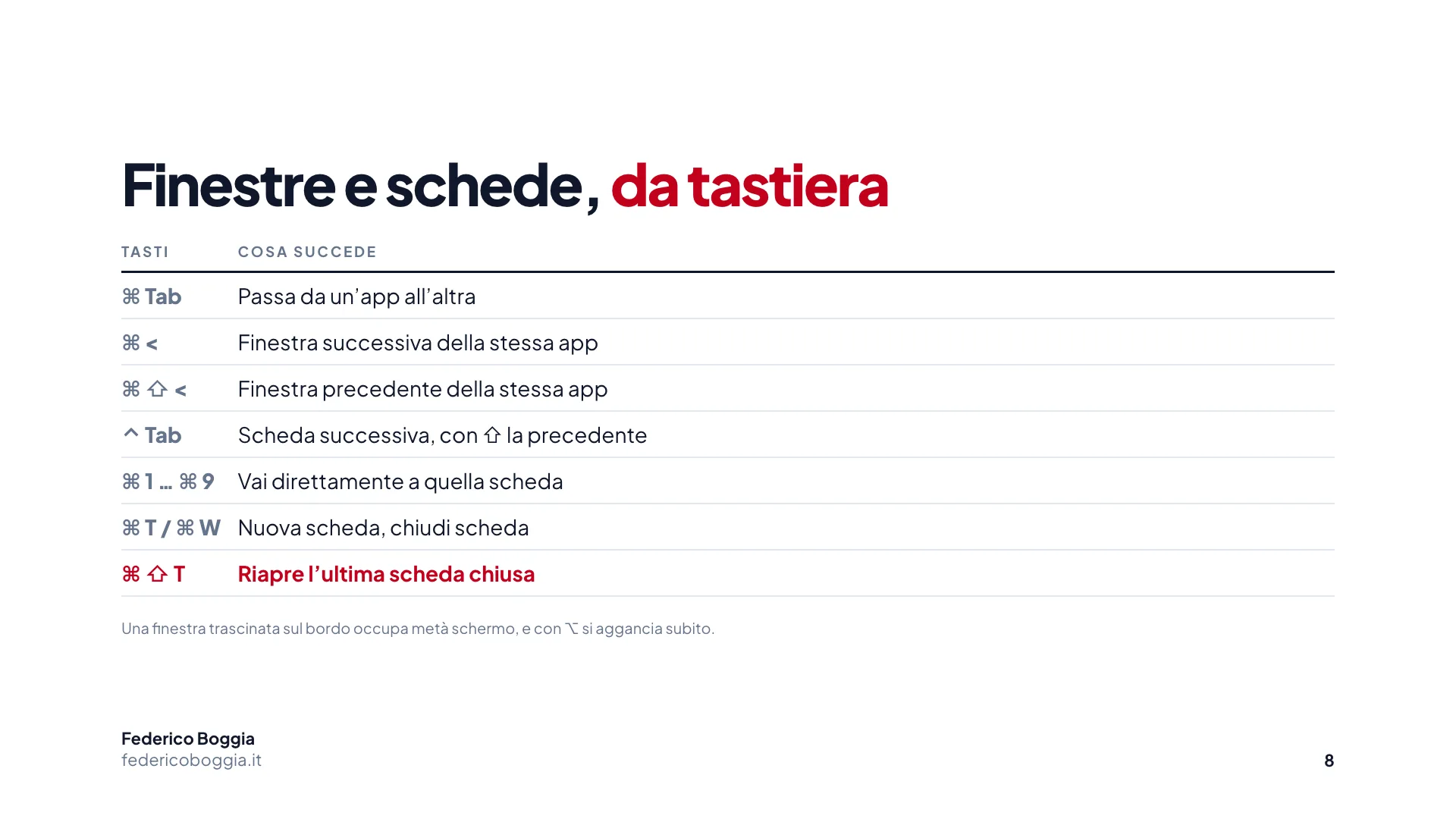
Qui c’è la cosa che fa perdere più tempo a chi cerca aiuto online: su tastiera italiana si passa da una finestra all’altra della stessa app con ⌘ <, non con il ⌘ ` che trovi scritto in tutti i manuali, che sono scritti sulla tastiera americana.
| Tasti o gesto | Cosa succede |
|---|---|
| ⌘ Tab | Passa da un’app all’altra |
| ⌘ < | Finestra successiva della stessa app |
| ⌘ ⇧ < | Finestra precedente della stessa app |
| ⌃ Tab / ⌃ ⇧ Tab | Scheda successiva e precedente |
| ⌘ 1 … ⌘ 9 | Vai direttamente a quella scheda |
| ⌘ T / ⌘ W | Nuova scheda / chiudi scheda |
| ⌘ ⇧ T | Riapre l’ultima scheda chiusa |
| Trascinare una finestra sul bordo dello schermo | Occupa metà schermo. Con ⌥ si aggancia subito |
| Puntatore fermo sul pallino verde | Mostra i layout di affiancamento |
| Mission Control → + in alto | Nuova scrivania separata |
Se ⌘ < non funziona, il comando si controlla e si cambia in Impostazioni → Tastiera → Abbreviazioni da tastiera → Tastiera → Evidenzia la finestra successiva.
Laboratorio: dieci minuti di impostazioni
Apri il Mac e fai queste cinque cose, in quest’ordine.
- Accendilo. Impostazioni di Sistema → Accessibilità → Controllo puntatore → Opzioni trackpad → Trascinamento: con blocco, e la spunta su tre dita.
- Accendi il tocco per fare clic. Impostazioni → Trackpad.
- Sposta una finestra con tre dita. La prima volta sembra strano, alla quinta non torni indietro.
- Apri due finestre della stessa app (due finestre del Finder) e passa dall’una all’altra con ⌘ <.
- Affianca due finestre trascinandone una sul bordo con ⌥ premuto.
Come sai che è andata
Dopo il punto 1, trascinare una finestra prendendola dalla barra del titolo con tre dita appoggiate deve funzionare senza che tu prema niente. Se devi ancora premere, la spunta non è quella giusta: controlla di essere in Opzioni trackpad dentro Accessibilità, e non nel pannello Trackpad.
Mini-test di autoverifica
Vuoi testare le tue competenze?
Il test di questa lezione, col punteggio e i progressi, sta su HI · Human Intelligence. Ti iscrivi gratis.
Riassunto della lezione
Cosa hai imparato
- Cinque simboli e i menu del Mac diventano leggibili.
- Il gesto a tre dita è l’impostazione che cambia di più, e sta dentro Accessibilità invece che nel pannello Trackpad.
- ⌘ < e non ⌘ `: la tastiera italiana ha un comando diverso da quello dei manuali americani.
- Nessuna di queste cose ha bisogno di un’app, di un abbonamento o di una connessione.
Lezione 2 di 4
Gli screenshot, tutto il sistema
Tre tasti e un numero fanno tutto. Il numero sceglie cosa catturare, un tasto in più sceglie dove finisce, e mentre stai selezionando ce ne sono altri tre che nessuno usa.
Obiettivi della lezione
- Capire la regola che sta sotto a tutte le scorciatoie degli screenshot, invece di impararne cinque a memoria.
- Usare i tre tasti che si tengono premuti mentre selezioni.
- Decidere dove finisce lo scatto: file, appunti, o direttamente dentro a una mail.
La regola: il numero e il Ctrl
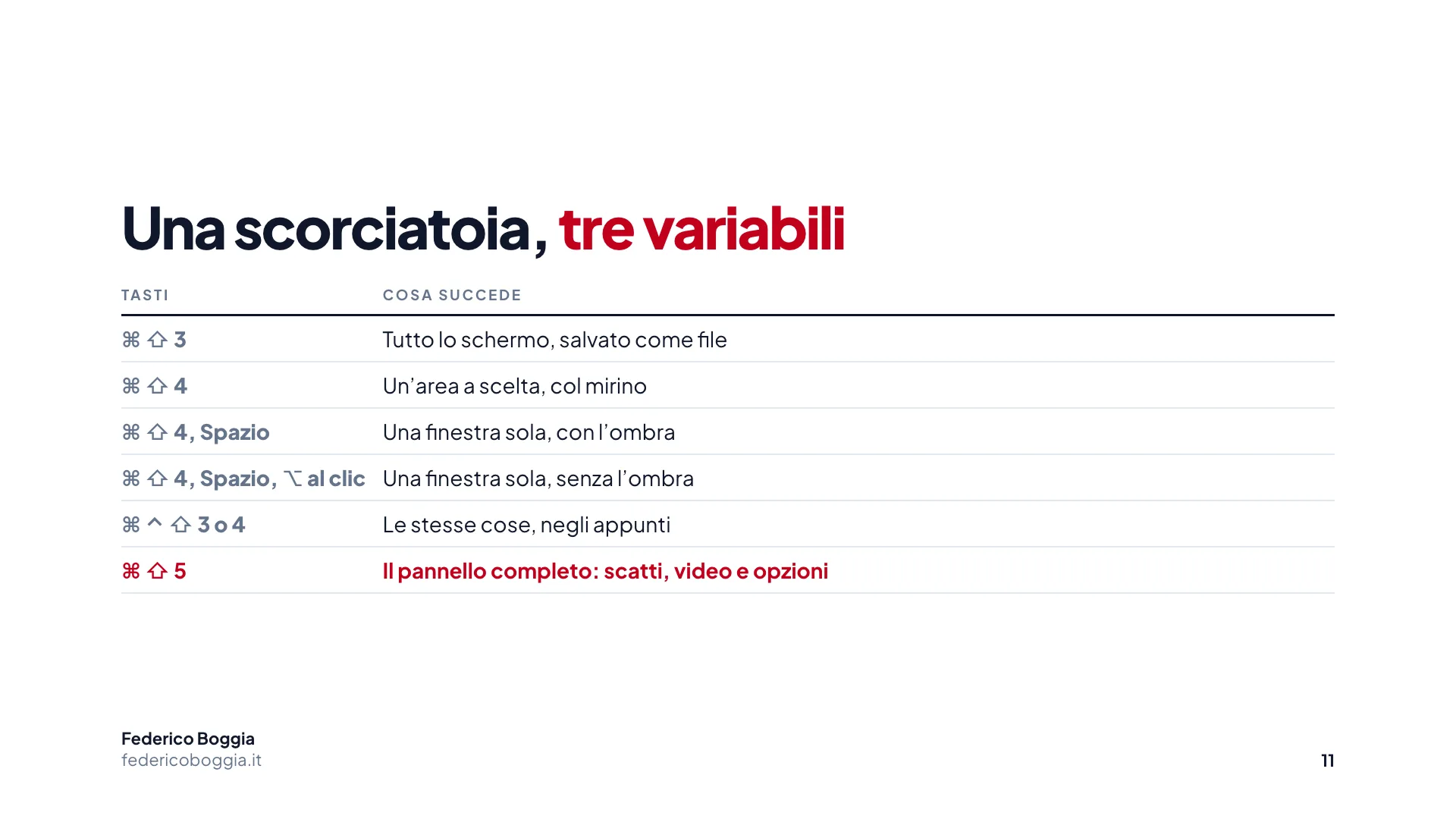
È una scorciatoia sola con tre variabili, e le cinque combinazioni che si trovano scritte in giro sono i suoi casi particolari.
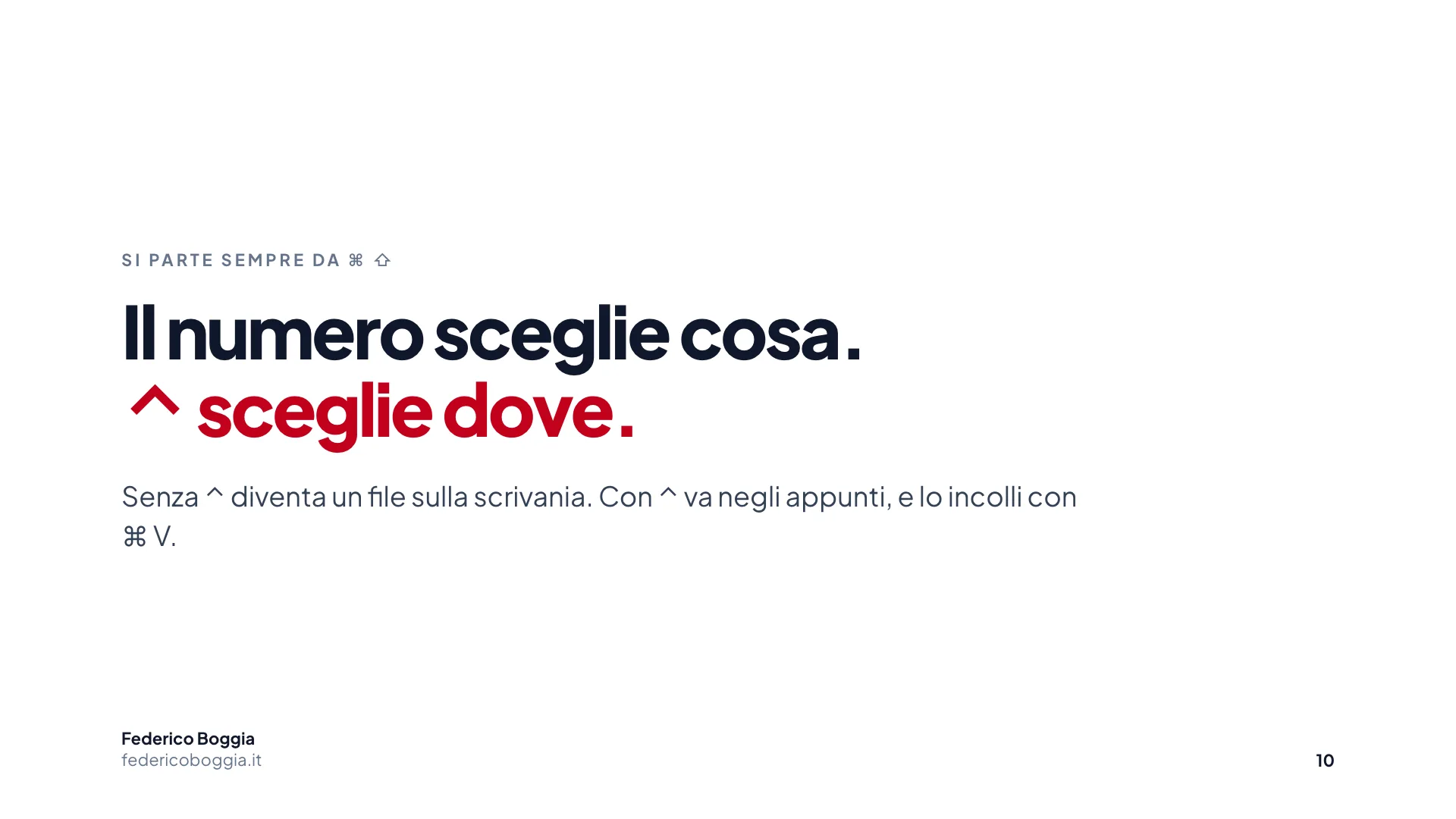
Si parte sempre da ⌘ ⇧. Il numero sceglie cosa catturare. Aggiungere ⌃ sceglie dove finisce. Senza Ctrl diventa un file sulla scrivania, con Ctrl va negli appunti e lo incolli con ⌘ V.
| Tasti | Cosa succede |
|---|---|
| ⌘ ⇧ 3 | Tutto lo schermo, salvato come file |
| ⌘ ⇧ 4 | Area a scelta, col mirino |
| ⌘ ⇧ 4, poi Spazio | Una sola finestra, con l’ombra |
| ⌘ ⇧ 4, Spazio, ⌥ al clic | Una sola finestra, senza l’ombra |
| ⌘ ⌃ ⇧ 3 oppure ⌘ ⌃ ⇧ 4 | Le stesse cose, ma negli appunti |
| ⌘ ⇧ 5 | Il pannello completo: scatti, video e opzioni |
| Esc | Annulla |
L’ombra della finestra è un bordo sfumato largo qualche decina di pixel. Se lo screenshot va dentro a un documento con lo sfondo bianco si nota, e ⌥ al clic la toglie.
Cambiare idea a metà
Se hai già cominciato a trascinare la selezione e ti accorgi che lo volevi negli appunti, tieni premuto ⌃ durante il trascinamento: cambia destinazione senza annullare lo scatto.
I tre tasti mentre stai selezionando
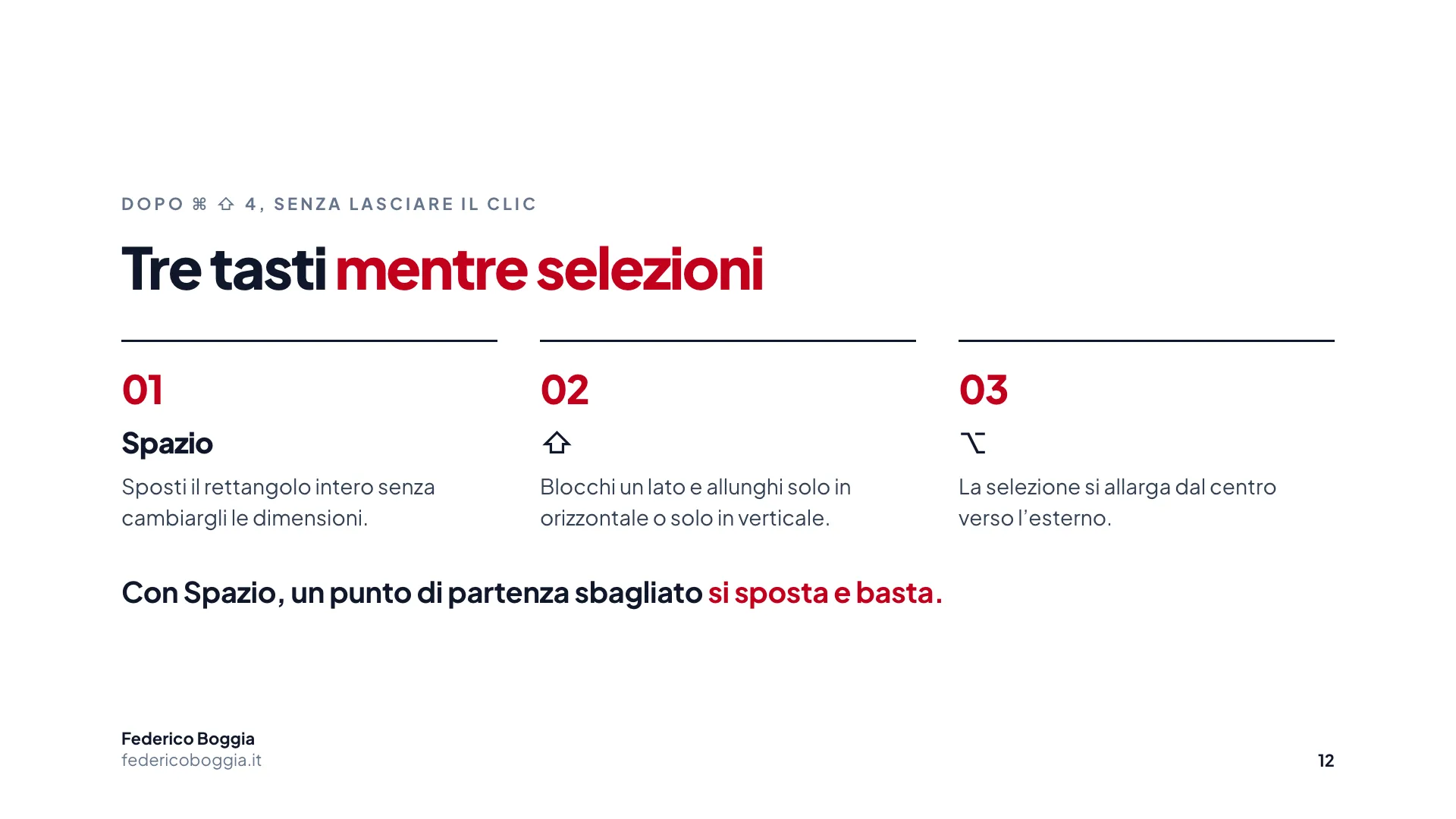
Dopo aver premuto ⌘ ⇧ 4, mentre il mirino è già giù e senza lasciare il clic, tre tasti cambiano il modo in cui la selezione si muove.
| Tieni premuto | Cosa succede |
|---|---|
| Spazio | Sposti il rettangolo intero senza cambiargli le dimensioni |
| ⇧ | Blocchi un lato e allunghi solo in orizzontale o solo in verticale |
| ⌥ | La selezione si allarga dal centro verso l’esterno |
Valgono anche nella versione con Ctrl, cioè quella che finisce negli appunti.
Il primo serve tutte le volte che il punto di partenza è sbagliato di qualche pixel: senza Spazio si lascia il clic e si rifà la selezione da capo.
Dopo lo scatto
Per qualche secondo lo screenshot resta in basso a destra come miniatura.
| Azione | Cosa succede |
|---|---|
| Clic sulla miniatura | Si apre l’editor: frecce, testo, ritaglio, firma |
| Trascinare la miniatura | La metti direttamente in una mail, in una chat o in una cartella, senza passare dal file |
| Far scorrere la miniatura verso destra | Salva e chiude subito |
| Aspettare | Si salva da sé dove hai deciso |
Il trascinamento della miniatura
È il gesto che toglie tre passaggi: niente file sulla scrivania, niente «allega», niente «cerca il file». Lo prendi dalla miniatura e lo molli nella finestra di destinazione. Dopo qualche secondo la miniatura sparisce e il file va dove deve, quindi va fatto subito.
Il pannello di ⌘ ⇧ 5
| Voce | Cosa fa |
|---|---|
| Opzioni → Salva in | Scegli la cartella di destinazione, oppure gli Appunti come predefinito |
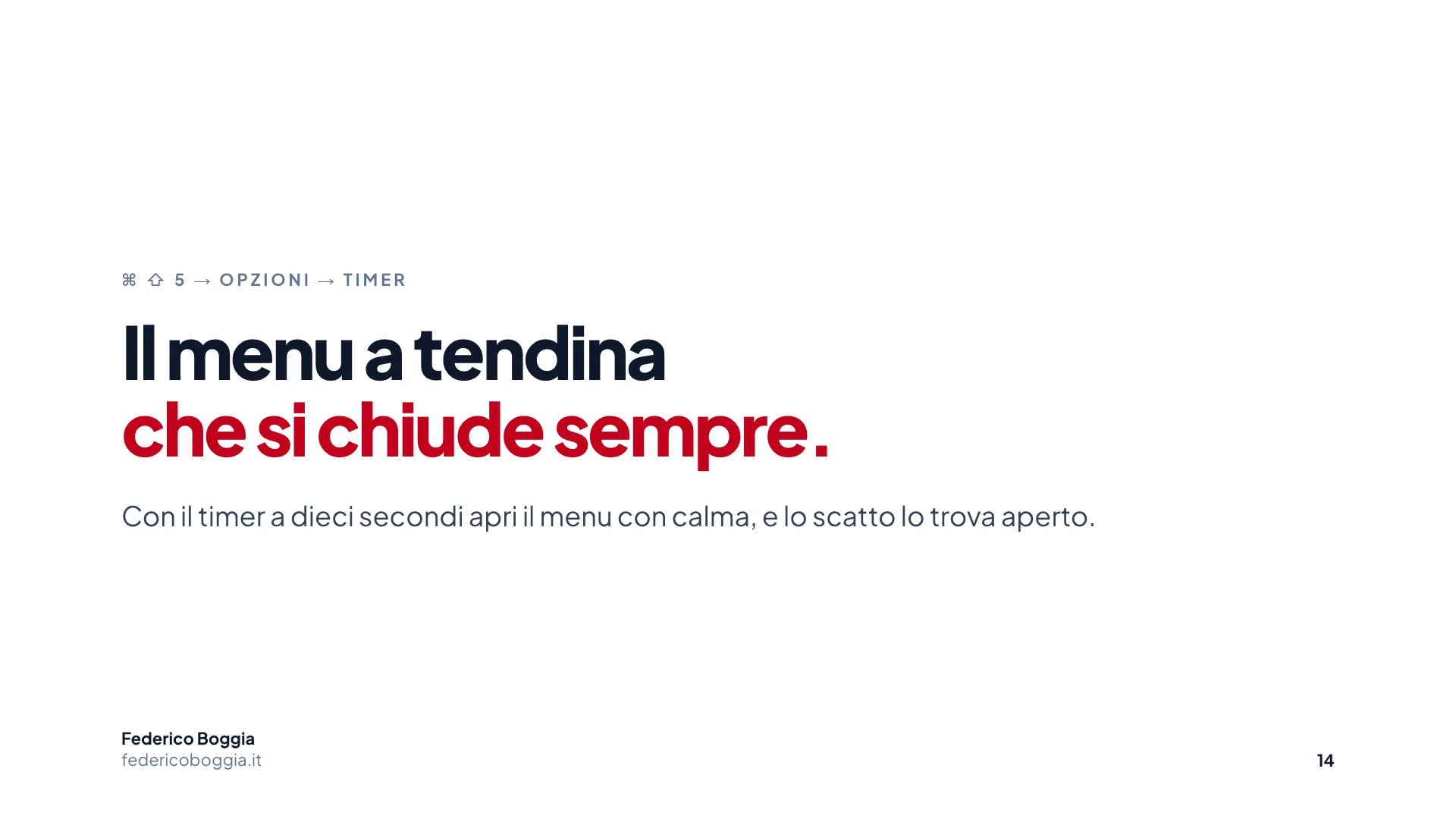
| Opzioni → Timer | Aspetta 5 o 10 secondi prima dello scatto: serve per fotografare i menu aperti |
| Registra | Video dello schermo, tutto o una parte, anche con il microfono |
Il timer è la risposta al problema che tutti hanno provato: un menu a tendina si chiude appena premi i tasti dello screenshot. Con dieci secondi apri il menu con calma e lo scatto lo trova aperto.
Un’altra strada per la stessa cosa: se l’immagine è già negli appunti, Anteprima → ⌘ N crea un file da quello che hai copiato.
Salvare in JPG invece che PNG
Gli screenshot escono in PNG, che è senza perdita e pesa. Per le foto di schermate piene di colori un JPG pesa una frazione. Si cambia con due righe nel Terminale:
defaults write com.apple.screencapture type jpg
killall SystemUIServer
Quando NON conviene
Il JPG comprime buttando via dati, e sul testo si vede: i bordi delle lettere si sporcano. Per uno screenshot di codice, di un foglio di calcolo o di un documento, il PNG resta quello giusto. Si torna indietro rimettendo png al posto di jpg nello stesso comando.
Laboratorio: cinque scatti
Cinque minuti.
- ⌘ ⇧ 4, seleziona un pezzo di schermo, ma prima di lasciare tieni premuto Spazio e spostalo.
- Rifallo tenendo ⌥: guarda come si allarga dal centro.
- ⌘ ⇧ 4 poi Spazio: fotografa una finestra sola.
- Rifallo con ⌥ al clic e confronta i due file: l’ombra c’è o non c’è.
- ⌘ ⌃ ⇧ 4, seleziona, e incolla con ⌘ V dentro a una mail senza che nessun file tocchi la scrivania.
Mini-test di autoverifica
Vuoi testare le tue competenze?
Il test di questa lezione, col punteggio e i progressi, sta su HI · Human Intelligence. Ti iscrivi gratis.
Riassunto della lezione
Cosa hai imparato
- Una regola, non cinque scorciatoie: si parte da ⌘ ⇧, il numero sceglie cosa, ⌃ sceglie dove finisce.
- Tre tasti mentre selezioni (Spazio, ⇧, ⌥) evitano di rifare la selezione da capo.
- La miniatura si trascina dentro a una mail, e tre passaggi spariscono.
- Il JPG pesa meno ma sporca il testo: si sceglie in base a cosa c’è dentro allo scatto.
Lezione 3 di 4
Il Finder senza trascinare niente
Cancellare, etichettare, rinominare in blocco e guardare dentro a un file senza aprirlo. Tutto da tastiera, e tutto reversibile.
Obiettivi della lezione
- Cancellare con la certezza di poter tornare indietro, e sapere quando invece non si torna.
- Usare i tag colorati come un sistema di lavoro.
- Rinominare cento file e convertire venti immagini senza aprire nessuna app.
Cancellare, e tornare indietro
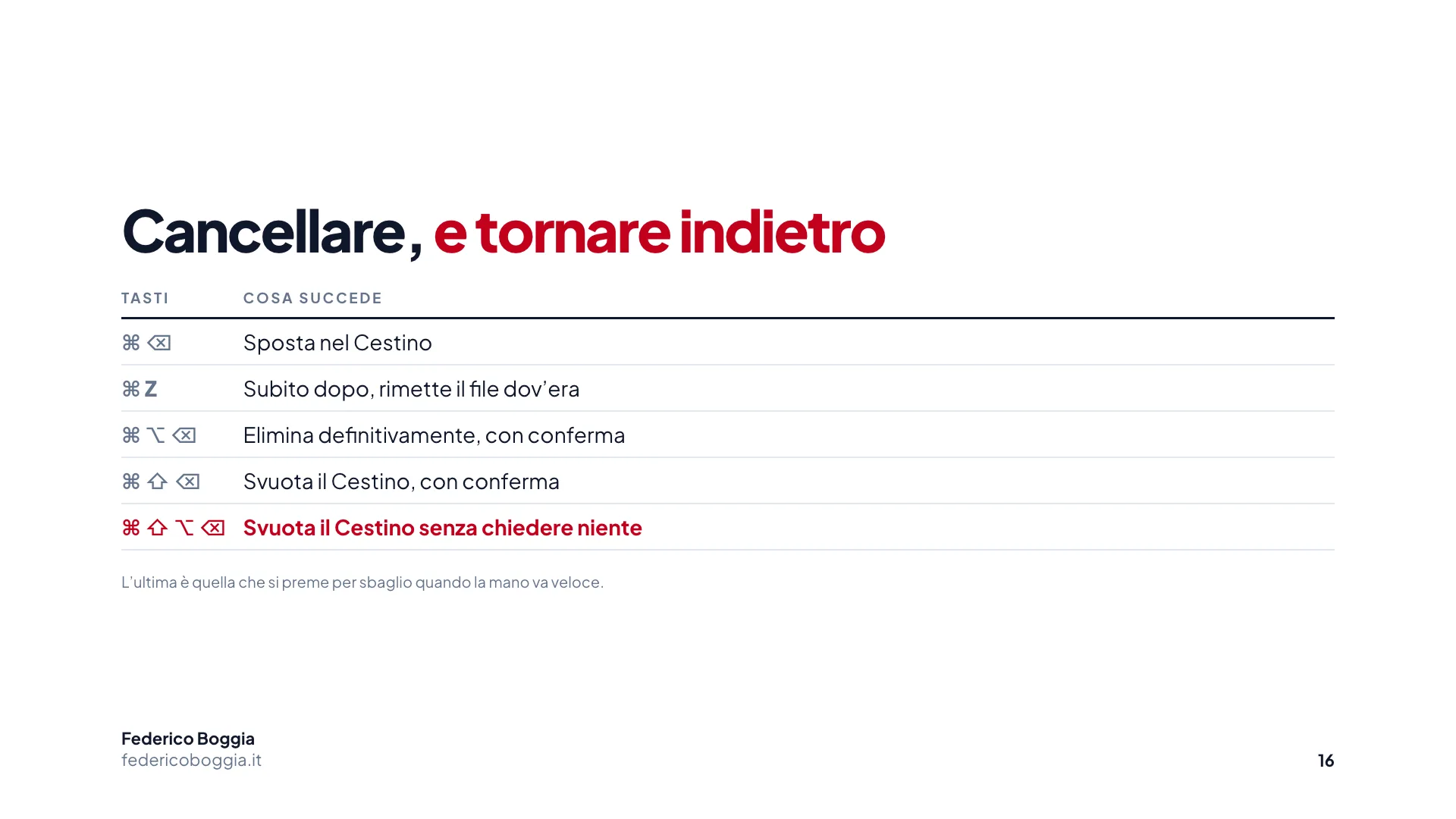
| Tasti | Cosa succede |
|---|---|
| ⌘ ⌫ | Sposta nel Cestino |
| ⌘ Z subito dopo | Annulla e rimette il file dov’era |
| ⌘ ⌥ ⌫ | Elimina definitivamente, con conferma |
| ⌘ ⇧ ⌫ | Svuota il Cestino, con conferma |
| ⌘ ⇧ ⌥ ⌫ | Svuota il Cestino senza conferma |
| Nel Cestino: clic destro → Ripristina | Il file torna nella cartella di origine, anche giorni dopo |
L’unico di questi che fa male
Le prime quattro righe si annullano o chiedono conferma. L’ultima, ⌘ ⇧ ⌥ ⌫, svuota il Cestino senza chiedere niente. È comoda e non va imparata a memoria insieme alle altre: è la scorciatoia che si preme per sbaglio quando la mano va veloce.
La riga che vale di più è la seconda: dopo aver cancellato, ⌘ Z rimette il file esattamente dov’era. Vale per lo spostamento, la rinomina e quasi tutto quello che fai nel Finder.
I tag colorati, che sono un sistema
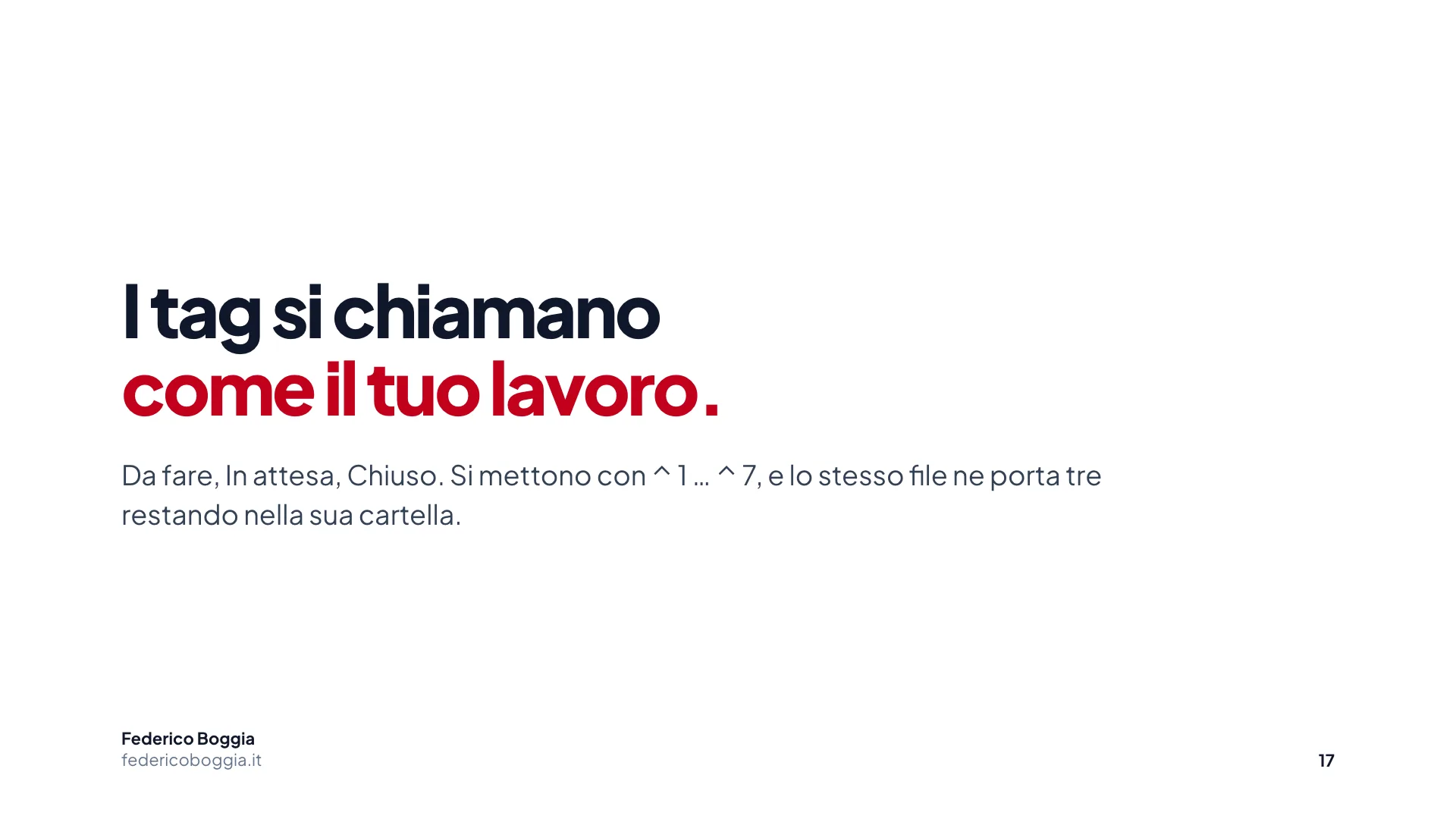
I pallini colorati del Finder sembrano una decorazione, e diventano utili nel momento in cui smetti di chiamarli «rosso» e «giallo» e li chiami Da editare e Consegnato. Si rinominano in Impostazioni del Finder → Tag.
| Azione | Cosa succede |
|---|---|
| ⌃ 1 … ⌃ 7 | Applica il tag nell’ordine in cui stanno nel menu; ripetuto lo toglie |
| ⌃ 0 | Toglie tutti i tag dal file |
| Clic destro → clic sul pallino | Aggiunge il tag; ricliccato lo toglie |
| Trascinare più file sul tag nella barra laterale | Applica il tag a tutti insieme |
Il pallino a volte resta visibile finché la finestra non si aggiorna: basta cambiare cartella o cliccare un altro file.
Un tag non è una cartella: lo stesso file può averne tre, e continua a stare dove sta. È per questo che funziona su un lavoro che attraversa più cartelle, come un video che passa da girato a montato a consegnato.
Guardare dentro senza aprire
| Azione | Cosa succede |
|---|---|
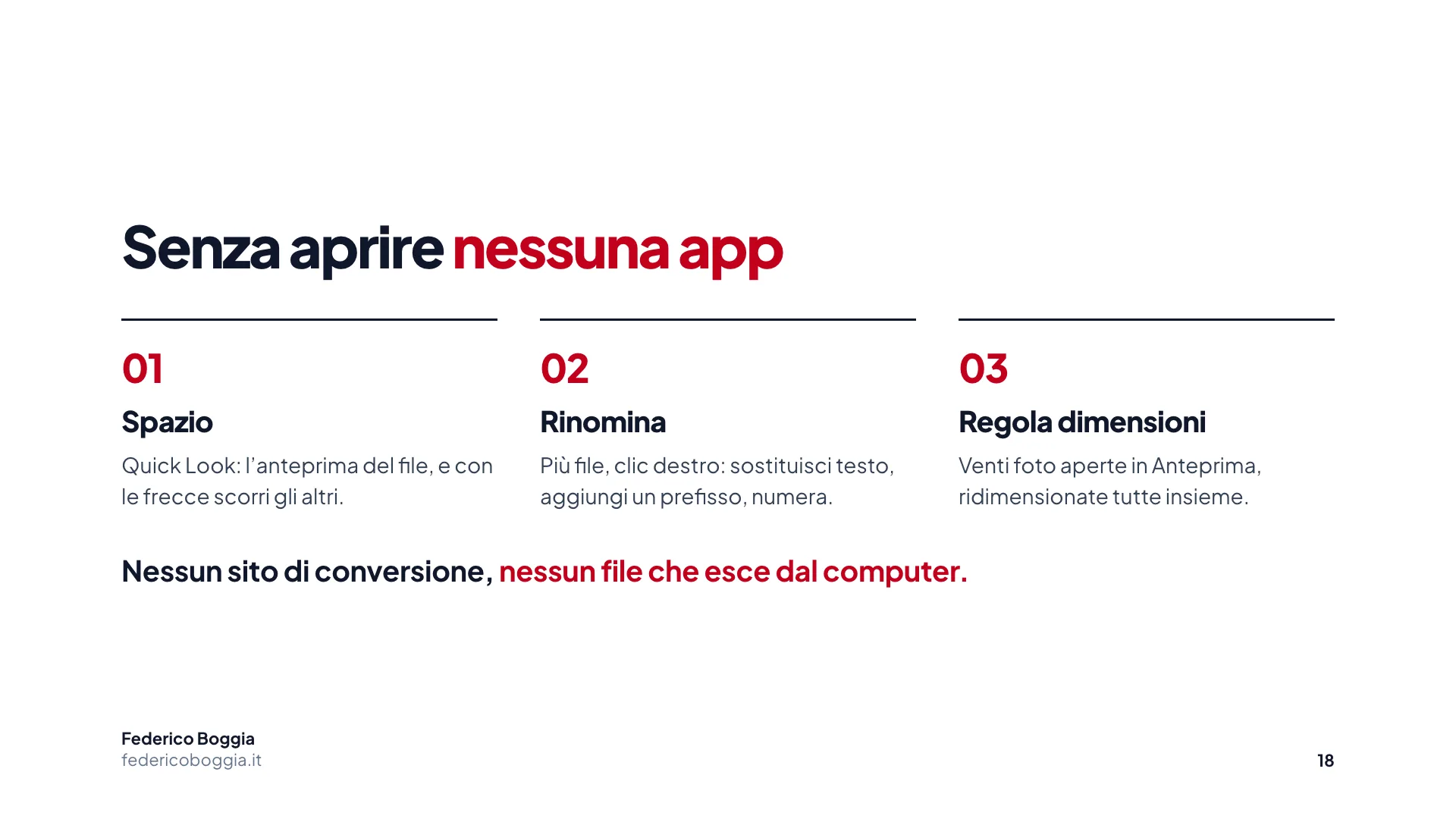
| Spazio su un file | Quick Look: anteprima istantanea, e con le frecce scorri gli altri file |
| ⌃ + clic | Clic destro, come il tocco con due dita |
| ⌃ ↩ | Menu contestuale dell’elemento che ha il focus della tastiera, che spesso è la finestra e non il file |
Quick Look con le frecce serve a scorrere trenta foto e scegliere quella giusta senza aprirne nessuna.
Rinominare e convertire in blocco
| Azione | Cosa succede |
|---|---|
| Selezioni più file → clic destro → Rinomina | Nomi sequenziali in blocco: sostituisci testo, aggiungi un prefisso, numera |
| Clic destro → Azioni rapide | Ruota, converti, crea un PDF senza aprire nessuna app |
| Anteprima → Strumenti → Regola dimensioni | Ridimensiona molte foto insieme, dopo averle aperte tutte in una finestra |
Il caso che capita a tutti
Venti foto scattate col telefono, da mandare per mail e troppo pesanti. Le apri tutte insieme in Anteprima, le selezioni nella barra laterale, Strumenti → Regola dimensioni, metti la larghezza che vuoi, e le salva tutte. Nessuna app, nessun sito dove caricarle, nessun file che esce dal tuo computer.
Laboratorio: metti in ordine una cartella vera
Prendi una cartella tua disordinata, di quelle con dentro cinquanta file. Dieci minuti.
- Rinomina i tag in Impostazioni del Finder con le parole del tuo lavoro. Non «rosso»: Da fare, In attesa, Chiuso.
- Scorri i file con Quick Look (Spazio e le frecce) invece di aprirli.
- Tagga mentre scorri con ⌃ 1 e ⌃ 2.
- Cancella quello che non serve con ⌘ ⌫, e prova a rimetterne uno a posto con ⌘ Z.
- Rinomina in blocco quelli che restano: selezionali, clic destro, Rinomina.
Come sai che è andata
Alla fine la cartella deve essere leggibile dalla barra laterale: cliccando un tag devi vedere solo i file di quello stato, da qualunque cartella arrivino. Se i tag si chiamano ancora con i nomi dei colori, il punto 1 non è stato fatto.
Mini-test di autoverifica
Vuoi testare le tue competenze?
Il test di questa lezione, col punteggio e i progressi, sta su HI · Human Intelligence. Ti iscrivi gratis.
Riassunto della lezione
Cosa hai imparato
- ⌘ Z vale anche per cancellare, spostare e rinominare: nel Finder quasi tutto torna indietro.
- Una sola scorciatoia non chiede conferma, ed è meglio saperlo prima.
- I tag diventano utili quando hanno i nomi del tuo lavoro, e attraversano le cartelle.
- Rinomina in blocco e Azioni rapide fanno senza app quello per cui si va sui siti di conversione, dove i file escono dal tuo computer.
Lezione 4 di 4
Scrivere meno: testo, dettatura e iPhone
Una parte di quello per cui la gente apre un assistente AI il Mac la fa da solo, gratis, e senza mandare niente a nessuno.
Obiettivi della lezione
- Smettere di riscrivere le stesse frasi, con uno strumento che il Mac ha già.
- Dettare invece di scrivere, quando conviene.
- Usare l’iPhone come scanner e webcam del Mac.
- Sapere dove finisce questa roba e dove comincia il lavoro per cui un assistente AI serve davvero.
Le sostituzioni testo, che sono la cosa più sottovalutata
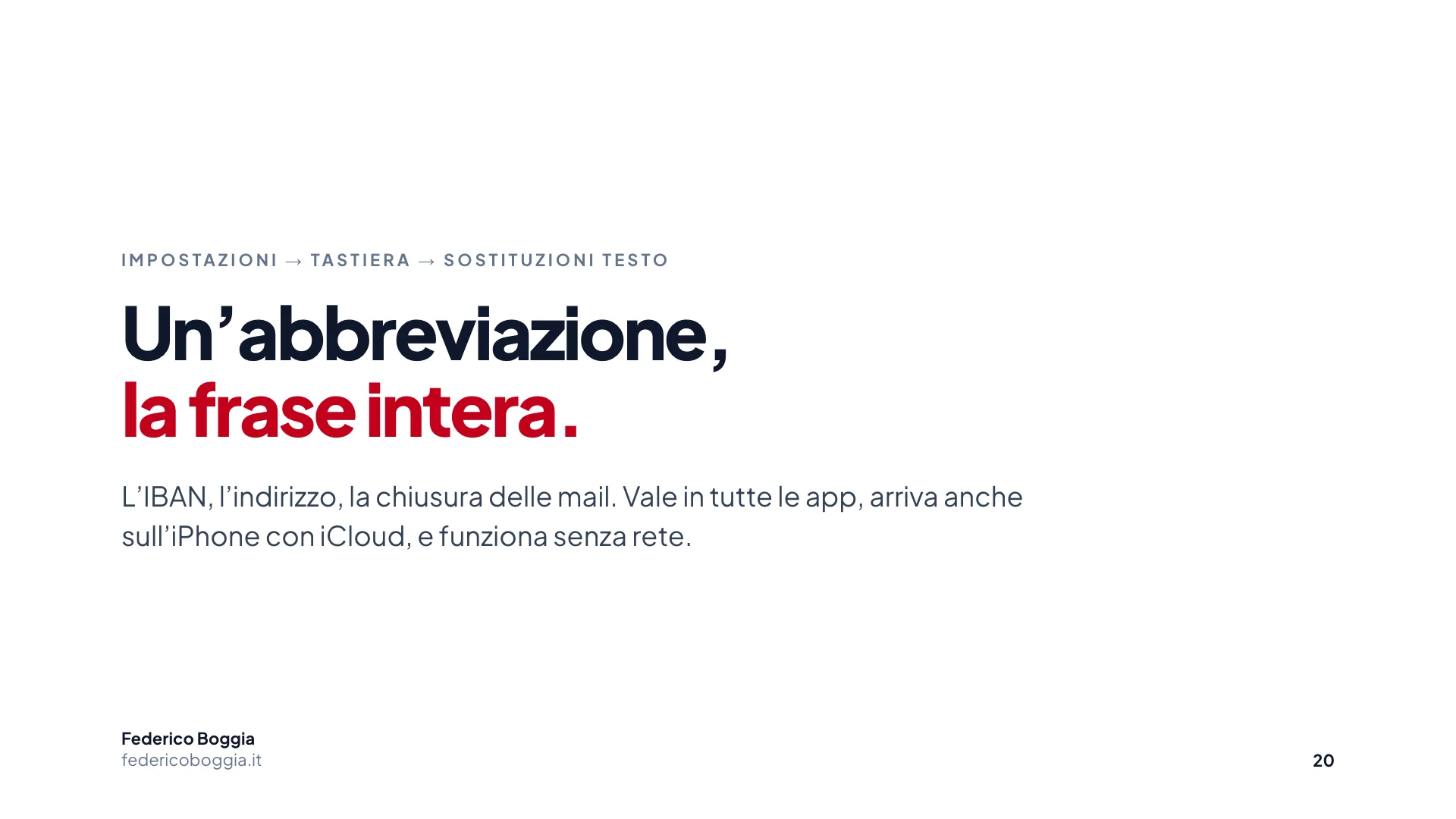
In Impostazioni → Tastiera → Sostituzioni testo si scrive un’abbreviazione e la frase intera che deve diventare. Poi, dovunque tu stia scrivendo, l’abbreviazione più uno spazio si trasforma.
| Cosa | Come |
|---|---|
| Dove si imposta | Impostazioni → Tastiera → Sostituzioni testo |
| Quando scatta | Dopo lo spazio o un segno di punteggiatura, mai mentre scrivi la parola |
| Come si annulla | Esc sul suggerimento, oppure ⌘ Z subito dopo |
| Dove vale | In tutte le app, comprese Mail, Note, i messaggi e i campi del browser |
| Su iPhone | Si sincronizzano con iCloud: le scrivi una volta e le hai su tutti i dispositivi |
Il simbolo davanti, che evita i guai
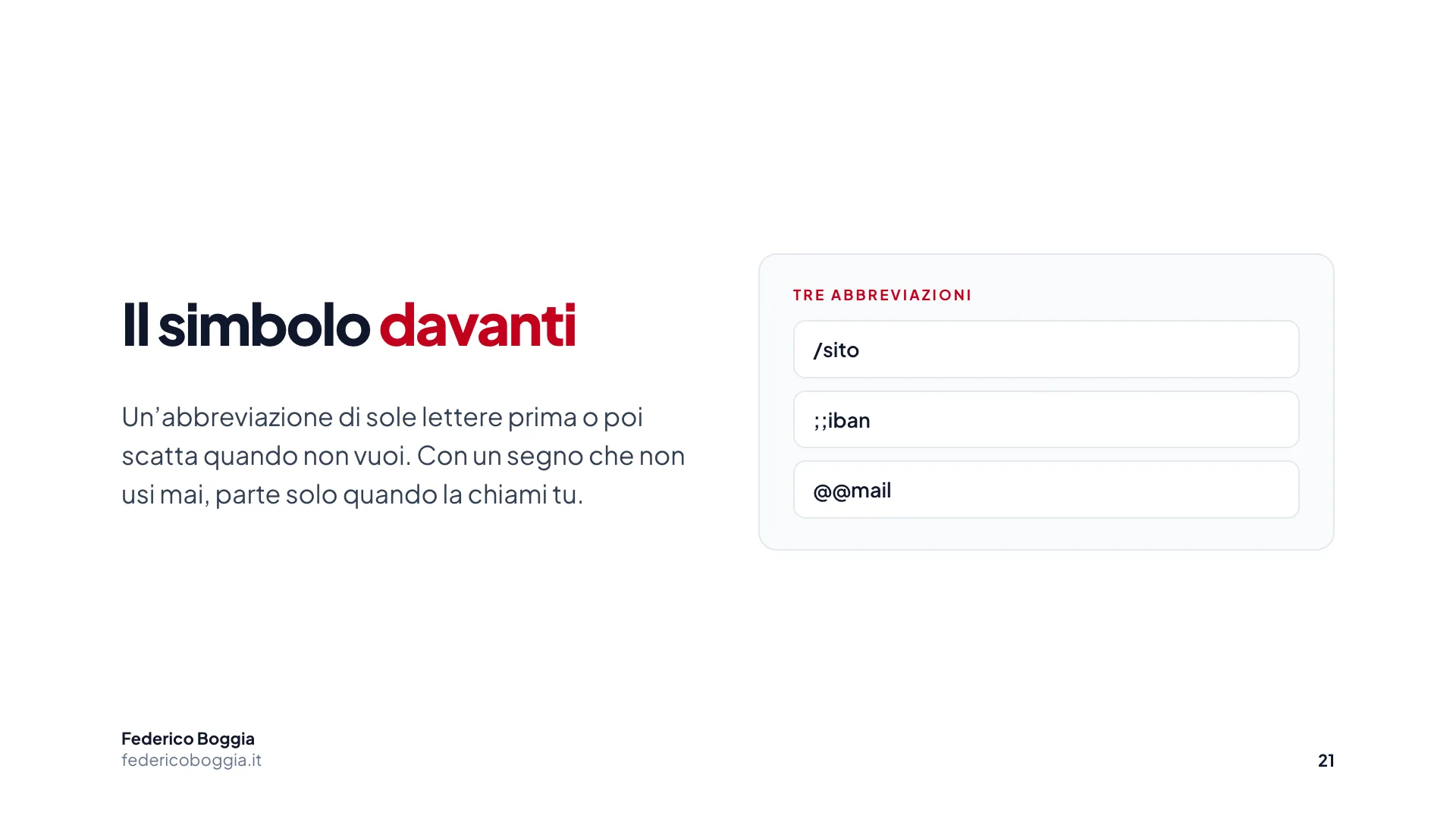
Un’abbreviazione fatta di lettere normali prima o poi scatta quando non vuoi. Mettici davanti un segno che non usi mai: /sito, ;;iban, @@mail. Così la sostituzione parte solo quando la chiami tu.
Sono le cose che scrivi ogni settimana: l’IBAN, l’indirizzo della sede, la frase di chiusura delle mail, il link al calendario, la risposta che dai sempre a quella domanda. Dieci abbreviazioni fatte bene tolgono più battute di qualunque assistente, e funzionano anche senza rete.
La dettatura
| Cosa | Come |
|---|---|
| Accendere | Impostazioni → Tastiera → Dettatura, e lì si sceglie la scorciatoia |
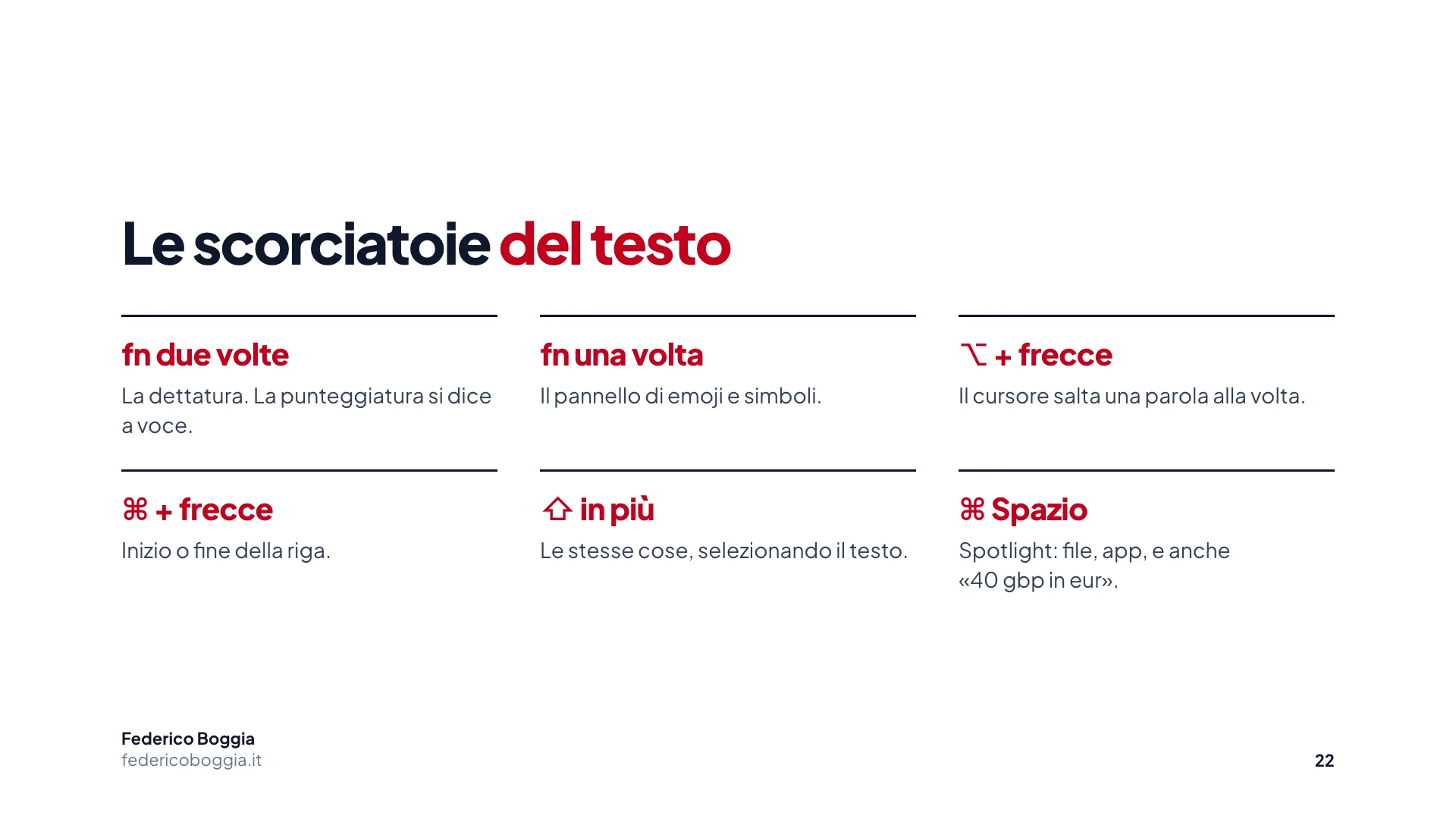
| Chiamarla | fn premuto due volte, se è la scorciatoia predefinita |
| La punteggiatura | Si dice a voce: «virgola», «punto», «a capo» |
| Il pannello emoji | fn una volta sola apre emoji e simboli |
La dettatura conviene per la prima stesura di un testo lungo, dove la mano è più lenta della testa. Non conviene per una riga: il tempo di accenderla e correggerla è più di quello che si risparmia.
Muovere il cursore come si deve
| Tasti | Cosa succede |
|---|---|
| ⌥ + frecce | Il cursore salta una parola alla volta |
| ⌘ + frecce | Il cursore va a inizio o fine riga |
| Con ⇧ aggiunto | Le stesse cose, ma selezionando il testo che attraversi |
| ⌘ Spazio | Spotlight: cerca file e app, e fa anche i conti e le conversioni |
In Spotlight puoi scrivere 128*7 oppure 40 gbp in eur e ti dà il risultato senza aprire niente.
L’iPhone come pezzo del Mac
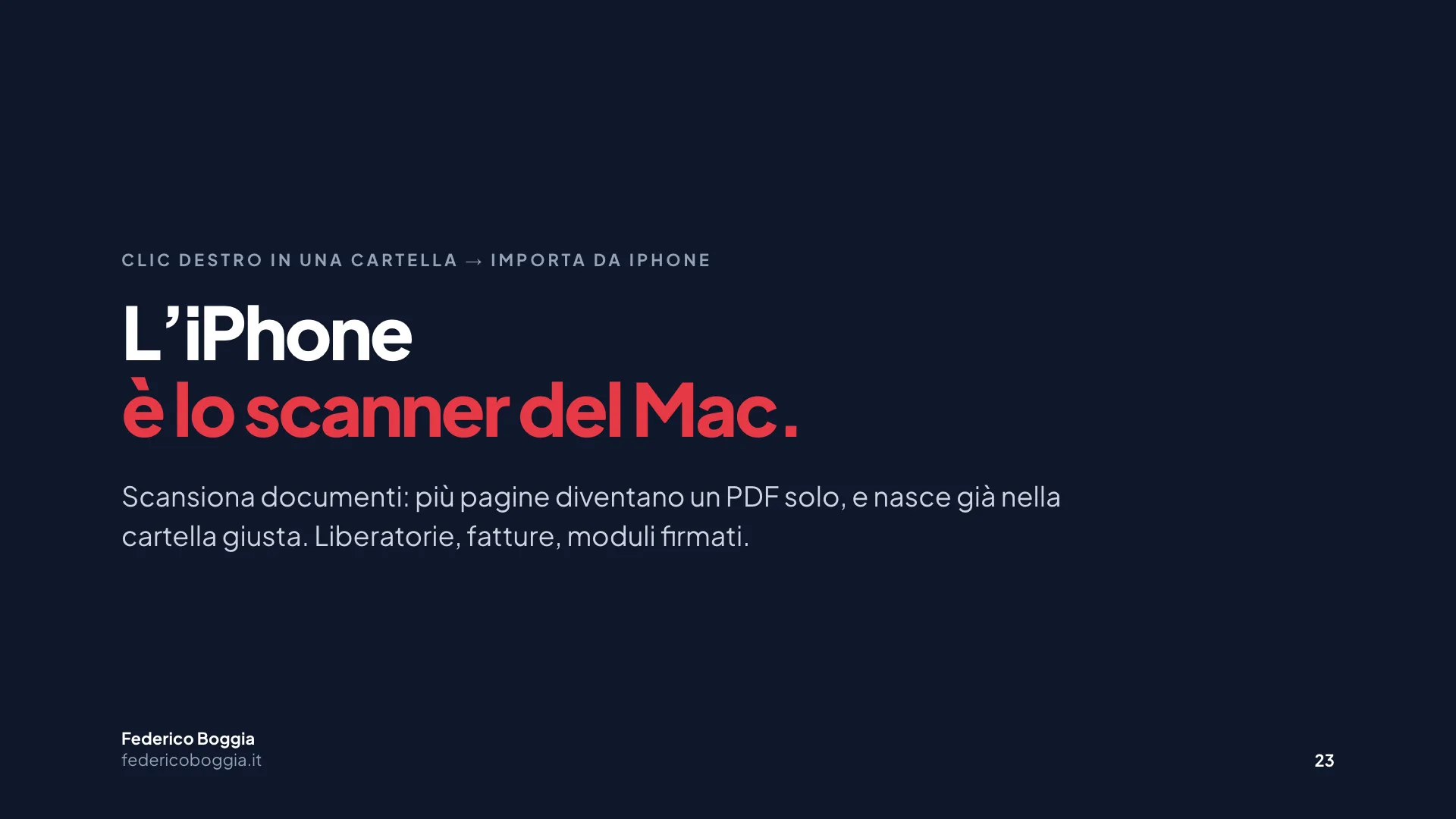
Con lo stesso Apple ID e il Wi-Fi e il Bluetooth accesi, l’iPhone diventa lo scanner e la fotocamera del Mac. Clic destro dentro a una cartella → Importa da iPhone.
| Voce | Cosa succede |
|---|---|
| Scatta foto | Sull’iPhone si apre la fotocamera, e la foto arriva dentro alla cartella del Mac |
| Scansiona documenti | Più pagine diventano un unico PDF sul Mac: liberatorie, fatture, moduli firmati |
| Aggiungi schizzo | Un disegno fatto a mano su iPhone o iPad |
| iPhone vicino durante una videochiamata | Fa da webcam, utile sui Mac mini che non ce l’hanno |
| AirDrop | File al volo fra i dispositivi |
| Appunti universali | Copi sull’iPhone e incolli sul Mac, e viceversa |
La scansione è quella che sostituisce uno strumento intero: niente app di scansione, niente foto storte da raddrizzare, e il PDF nasce già nella cartella giusta.
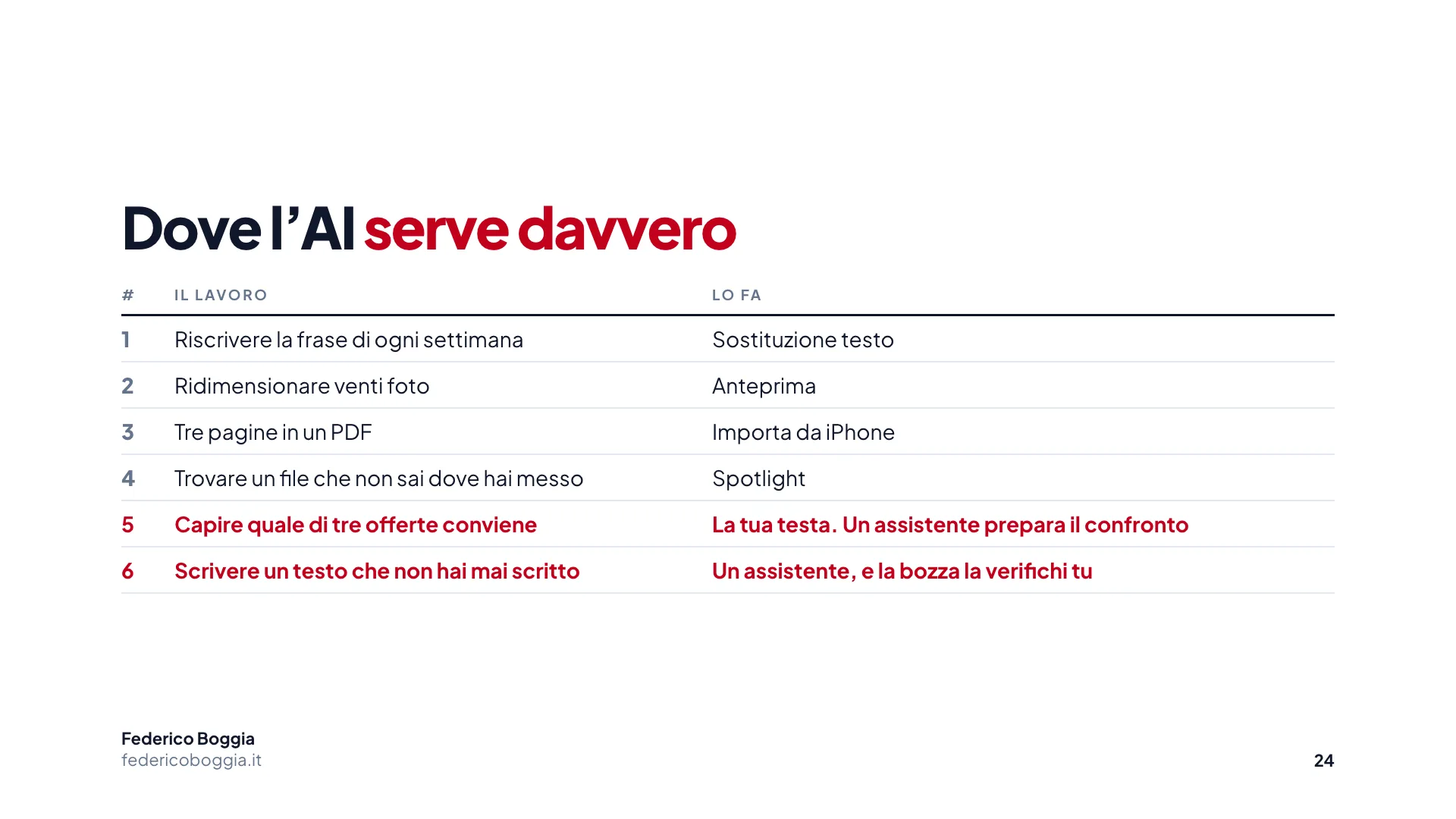
Dove invece l’AI serve davvero
Il confine è lo stesso del metodo che uso in azienda: una cosa è eseguire dei passaggi, un’altra è scegliere quali passaggi valga la pena fare.
| Se il lavoro è… | Allora |
|---|---|
| Riscrivere una frase che scrivi ogni settimana | Sostituzione testo. È sempre la stessa, non c’è niente da decidere |
| Ridimensionare venti foto | Anteprima. È un’operazione, non un giudizio |
| Trasformare tre pagine in un PDF | Importa da iPhone. Idem |
| Trovare un file che non sai dove hai messo | Spotlight. Lo sa già il Mac |
| Capire quale di tre offerte conviene | Qui serve la tua testa, e un assistente può al massimo preparare il confronto |
| Scrivere un testo che non hai mai scritto | Qui un assistente aiuta, e la prima stesura resta una bozza da verificare |
Quando la risposta è sempre la stessa, quella cosa si imposta una volta e poi non la chiedi più. L’assistente serve dove resta qualcosa da scegliere. Aprire una chat per una cosa che il Mac fa da solo costa più tempo di quanto ne faccia risparmiare, e in più manda fuori dei dati che potevano restare dentro.
Del metodo per dividere il lavoro in questi due mucchi parlo per esteso nel corso Divide et Delega, e lo applico a un processo intero nel corso Gen AI per l’automazione dei processi.
Laboratorio: dieci abbreviazioni tue
- Apri le ultime venti mail che hai mandato.
- Segna le frasi che hai scritto più di una volta. Saranno cinque o sei.
- Aggiungi anche i dati fissi: IBAN, partita IVA, indirizzo, link al calendario.
- Crea le sostituzioni in Impostazioni → Tastiera → Sostituzioni testo, tutte con un simbolo davanti.
- Per una settimana, ogni volta che ti accorgi di riscrivere qualcosa, fermati e aggiungila.
Come sai che è andata
Dopo una settimana guarda l’elenco delle sostituzioni: se ne hai dieci e ne usi tre, le altre sette erano cose che ti sembravano frequenti e non lo erano.
Mini-test di autoverifica
Vuoi testare le tue competenze?
Il test di questa lezione, col punteggio e i progressi, sta su HI · Human Intelligence. Ti iscrivi gratis.
Riassunto della lezione
Cosa hai imparato
- Dieci sostituzioni testo tolgono più battute di qualunque assistente, e funzionano senza rete.
- L’iPhone è lo scanner del Mac, e il PDF nasce già nella cartella giusta.
- Spotlight fa anche i conti e le conversioni di valuta.
- Il confine: quando la risposta è sempre la stessa, quella cosa si imposta. L’assistente serve dove resta una scelta.